
谷歌浏览器扫一扫
谷歌浏览器扫一扫功能详解
谷歌浏览器(Google Chrome)内置的“扫一扫”功能,是一个集成在地址栏右侧或右键菜单中的实用工具,主要用于快速扫描二维码和条形码。它无需用户安装额外扩展程序,可直接调用摄像头识别码中的链接、文本或Wi-Fi信息,实现快速访问、信息解码或网络连接,极大地提升了移动和桌面端的浏览便捷性与效率。
功能位置与开启方式
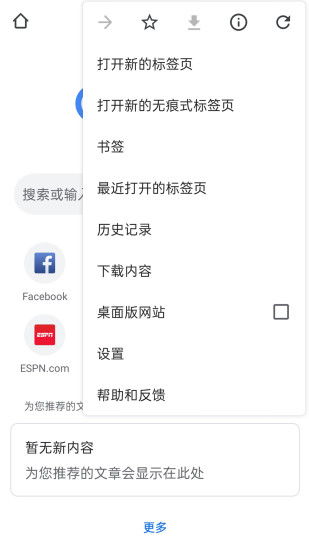
在移动版Chrome中,该功能通常直接位于地址栏右侧或分享菜单中。在桌面版Chrome中,用户可以在二维码图片上点击右键,选择“使用Google搜索此二维码”来激活扫描功能。确保浏览器版本为最新,并授予摄像头权限,即可正常使用。
核心应用场景
谷歌浏览器扫一扫功能在日常使用中极为便利:
• 快速访问网址:扫描网页二维码,免去手动输入长串URL的麻烦。
• 连接Wi-Fi网络:扫描带有Wi-Fi配置信息的二维码,一键联网。
• 解码商品信息:扫描商品条形码或二维码,快速获取产品详情。
• 安全验证:辅助扫描双因素认证(2FA)二维码,增强账户安全。
如何高效利用浏览器扫码功能
要充分挖掘谷歌浏览器扫一扫的潜力,用户需要掌握一些高效的使用技巧和安全准则。这不仅能提升操作速度,还能有效保护个人隐私与数据安全。
提升扫描成功率的技巧
保持二维码清晰、完整且光照充足是成功扫描的基础。将二维码置于摄像头取景框中央,并稳定设备片刻。如果遇到难以识别的码,可以尝试清理摄像头镜头或调整扫描角度。
安全使用注意事项
扫描来源不明的二维码存在风险,可能导致跳转到恶意网站或触发不必要的下载。建议用户:
• 仅扫描来自可信来源的二维码。
• 在扫描后注意浏览器地址栏的URL,确认网站安全性。
• 在设备上安装可靠的安全软件,提供额外防护。
相关二维码工具软件对比
除了谷歌浏览器内置功能,市面上还有许多专业的二维码扫描与生成软件。它们通常提供更丰富的功能,如批量生成、动态码追踪、自定义设计等,适用于商业或深度用户。
专业二维码软件推荐
对于有更高要求的用户,专业的二维码工具是更好的选择。例如,QR Code Generator 是一款功能全面的在线工具,它不仅支持创建静态和动态二维码,还能追踪扫描数据,并允许用户自定义颜色和logo,品牌化程度高,非常适合企业营销使用。
内置功能与专业工具对比
谷歌浏览器扫一扫的优势在于便捷和无需安装,满足日常即时扫描需求。而专业软件如QR Code Generator则在生成、管理和分析层面功能更强。用户应根据实际需求选择:临时扫描用浏览器内置工具,而创建、发布和营销跟踪则应选择专业软件。
常见问题解答 (FAQ)
谷歌浏览器的扫一扫功能在哪里?
在移动版Chrome中,该功能通常位于地址栏右侧或分享菜单中。在桌面版Chrome中,您可以在二维码图片上点击右键,选择“使用Google搜索此二维码”来激活扫描。请确保浏览器为最新版本并已授予摄像头权限。
使用浏览器扫描二维码安全吗?
扫描来源不明的二维码存在风险。为了安全使用,建议:仅扫描来自可信来源的二维码;扫描后注意检查浏览器地址栏的URL,确认网站安全性;在设备上安装可靠的安全软件以提供额外防护。
谷歌浏览器扫一扫和专业二维码软件有什么区别?
谷歌浏览器扫一扫的优势在于便捷和无需安装,能满足日常即时扫描需求。而专业二维码软件(如QR Code Generator)在二维码的生成、管理、数据追踪和自定义设计等功能上更强大,更适合商业或深度使用场景。
 Chrome无法播放Flash内容(即使已安装)的应对方法
 Google Chrome里内置了小游戏(断网恐龙游戏彩蛋)
 谷歌浏览器安装
 Google浏览器多用户
 Google Chrome内存占用太高?10个有效的优化方法
 google chrome安装包
 Google Lens集成:用Chrome右键直接搜索图片中的文字与物体
 解决谷歌浏览器字体显示模糊、渲染不正常的问题