
如何重置Google Chrome设置以修复各种疑难杂症
当Google Chrome浏览器出现运行缓慢、频繁崩溃、网页显示异常或遇到恶意软件劫持时,重置浏览器设置通常是快速有效的解决方案。此操作会将Chrome的默认搜索引擎、主页和标签页、内容设置以及Cookie等数据恢复至初始状态,同时保留您的书签、历史记录和保存的密码。下面将详细阐述重置Chrome的步骤、适用场景及注意事项。
如何逐步重置Google Chrome设置
重置Chrome是一个简单的过程,但请务必在操作前了解其影响。以下是详细步骤。
重置前的准备工作
在开始重置之前,建议您采取以下措施以确保重要信息不丢失。
• 同步您的数据:如果您登录了Google账号,请确保书签、历史记录、密码等数据已成功同步到云端。
• 记录重要信息:记下您自定义的搜索引擎、主页网址或任何特殊的内容设置(如摄像头、麦克风权限)。
• 尝试基本排查:有时,简单地禁用有问题的扩展程序或清除特定站点的Cookie就能解决问题,可先尝试。
详细重置步骤指南
请按照以下步骤将Chrome设置恢复为原始默认值。
1. 打开Google Chrome浏览器。
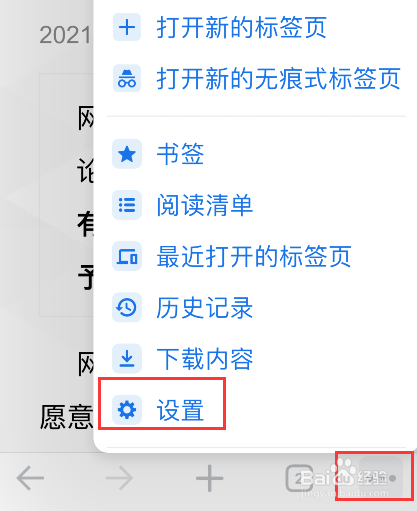
2. 点击窗口右上角的三个点(更多菜单),选择“设置”。
3. 在左侧菜单栏中,点击“重置设置”。
4. 选择“将设置恢复为原始默认值”。
5. 在弹出的确认窗口中,仔细阅读说明,然后点击“重置设置”按钮。
6. 浏览器将自动重启以完成重置过程。
何时需要重置Chrome及替代方案
了解重置浏览器的适用场景以及在某些情况下的替代方法,可以帮助您更精准地解决问题。
重置浏览器可解决的常见问题
重置功能主要针对由设置和配置更改引起的问题,而非硬件或网络故障。
• 浏览器性能下降:页面加载异常缓慢,响应迟钝。
• 频繁崩溃或冻结:浏览器或特定标签页无响应。
• 主页或搜索引擎被篡改:被恶意软件或不需要的扩展程序劫持。
• 网页显示错误:布局错乱、功能异常,而其他浏览器正常。
• 弹出广告泛滥:即使没有访问网站,也出现大量广告弹窗。
• 设置被锁定无法修改:某些恶意软件会锁定浏览器设置。
重置与卸载重装的对比
重置和卸载重装是两种不同级别的恢复操作。
• 重置设置:这是较轻的操作。它只恢复设置,但会保留您的书签、历史记录、密码和扩展程序(尽管扩展程序会被禁用)。操作快捷,是首选方案。
• 卸载后重新安装:这是更彻底的操作。它会移除所有用户数据,包括书签、密码、历史记录和扩展程序。只有在重置无效或您希望从浏览器中彻底清除所有个人数据时,才考虑使用此方法。
浏览器管理与优化工具推荐
除了内置的重置功能,使用专业的系统清理与优化软件可以帮助您更全面地维护浏览器健康,并预防问题的发生。
专业清理工具的优势
专业的PC优化软件通常提供比浏览器内置功能更强大的清理和管理选项。
• 深度清理:不仅可以清除浏览数据,还能清理残留的注册表项和临时文件。
• 批量管理扩展:方便地启用、禁用或移除多个浏览器扩展。
• 隐私保护:一键擦除浏览痕迹,保护您的在线隐私。
• 系统级优化:同时优化系统性能,从根源上提升浏览器运行速度。
• 主动防护:一些工具提供浏览器主页锁定功能,防止被恶意软件篡改。
主流优化软件简介
市场上有许多优秀的系统优化工具,例如备受好评的CCleaner。这类软件提供了用户友好的界面,让您能够轻松管理Chrome及其他浏览器的缓存、Cookie和扩展程序,执行更彻底的清理,并监控系统健康状况。定期使用此类工具进行维护,可以有效减少浏览器出现疑难杂症的概率,保持其流畅运行。
常见问题解答 (FAQ)
重置Google Chrome设置会删除我的书签和密码吗?
不会。重置Chrome设置主要会将默认搜索引擎、主页、新标签页以及内容设置(如Cookie、站点权限)恢复为原始默认值。您的书签、浏览历史记录和已保存的密码等重要数据通常会被保留下来。不过,为了确保万无一失,建议在重置前登录Google账号并同步数据。
什么时候应该重置Chrome,而不是卸载重装?
当您遇到由设置更改引起的问题时,应首选重置。这些问题包括:浏览器变慢、频繁崩溃、主页/搜索引擎被篡改、网页显示异常或弹出广告泛滥。重置操作更轻量、快捷,且会保留您的个人数据。只有在重置完全无效,或者您希望彻底清除浏览器中的所有个人数据和痕迹时,才需要考虑卸载后重新安装。
使用专业清理工具(如CCleaner)比浏览器内置重置功能有什么优势?
专业清理工具提供更全面和深度的维护功能。优势包括:深度清理浏览器缓存、Cookie及系统临时文件和注册表残留;批量管理浏览器扩展程序;提供一键隐私保护擦除浏览痕迹;进行系统级优化以提升整体和浏览器性能;以及提供主动防护(如主页锁定)来防止恶意软件篡改。这些工具有助于预防问题发生,进行更彻底的维护。
 谷歌浏览器换ip
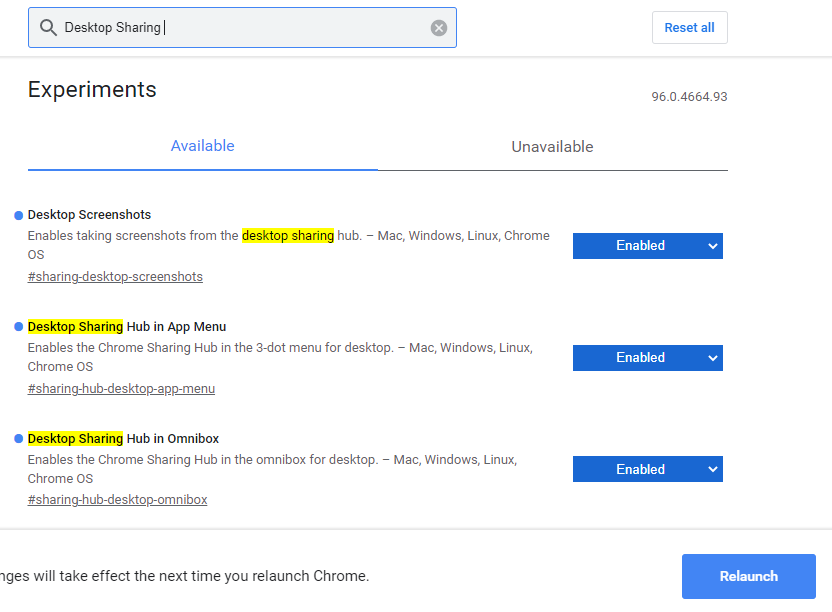 Google Lens集成:用Chrome右键直接搜索图片中的文字与物体
 谷歌 chrome下载
 google浏览器安卓
 谷歌浏览器windows版64位
 谷歌浏览器设置代理IP
 设置和管理Google Chrome的站点权限(位置、麦克风等)
 善用Chrome地址栏:除了搜索还能做的10件事