
谷歌浏览器标签页管理的7个高效技巧:分组与休眠
高效管理谷歌浏览器标签页的核心在于利用其内置的“标签页分组”和“标签页休眠”功能,并结合一些实用技巧。通过分组实现视觉归类与批量操作,通过休眠释放系统资源,能显著提升浏览效率与电脑性能。以下是围绕这两个核心功能的7个高效实践技巧。
谷歌浏览器内置标签页管理技巧
谷歌浏览器自带强大的标签页管理工具,无需安装任何扩展即可大幅提升效率。
技巧一:创建与使用标签页分组
标签页分组能将相关页面收纳在一起,保持工作区整洁。
右键点击任意标签页,选择“将标签页添加到新组”。随后你可以:
• 为分组命名并选择颜色标签,实现快速视觉区分。
• 点击分组名称可折叠或展开整个组,减少视觉干扰。
• 拖拽分组名称可移动整个组,实现工作流排序。
技巧二:掌握标签页休眠以节省资源
休眠非活动标签页可自动释放其占用的内存和CPU。
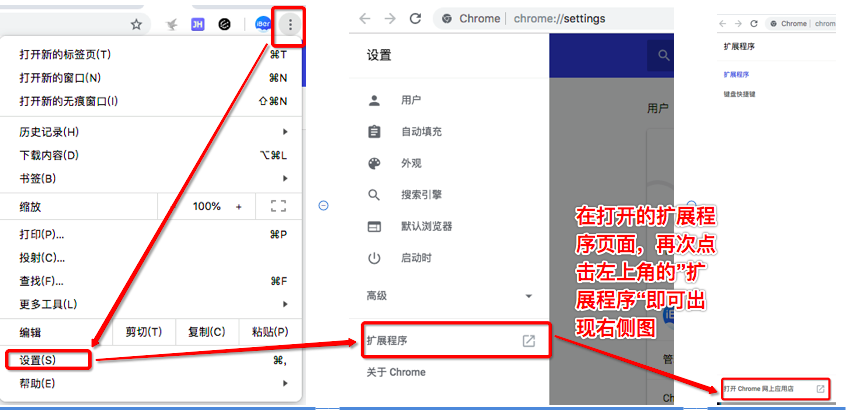
在“设置”>“性能”中开启“内存节省程序”功能。开启后:
• 非活动标签页会被自动置于休眠状态。
• 点击休眠的标签页可快速重新激活。
• 你可以将特定网站添加到“永不休眠”列表,确保重要页面常驻。
技巧三:分组与休眠的组合策略
结合使用分组和休眠功能,管理效率倍增。
将需要长期打开但不频繁查看的参考资料放入一个分组,并将其折叠。由于不活动,该分组内的标签页很快会被自动休眠,既保持逻辑清晰又节省资源。
高级标签页管理操作技巧
掌握更多键盘快捷键和搜索技巧,让你对标签页的控制更加得心应手。
技巧四:使用快捷键进行快速管理
快捷键是提升操作速度的关键。
• Ctrl+Shift+A (Windows) 或 Command+Shift+A (Mac):打开标签页搜索面板,快速定位并跳转。
• 将标签页拖出窗口:创建新浏览器窗口。
• 将标签页拖入现有窗口:合并浏览器窗口。
技巧五:利用书签栏管理标签组
对于固定项目,可将整个标签组保存为书签文件夹。
右键点击分组名称,选择“将组保存为书签”。之后,右键点击该书签文件夹,选择“打开所有书签”,即可一键恢复整个工作场景。
技巧六:使用标签页搜索快速定位
当标签页多到看不清标题时,内置搜索是救星。
使用快捷键 Ctrl+Shift+A 或点击下拉箭头打开搜索面板。输入关键词,浏览器会实时筛选并高亮显示匹配的标签页,轻松解决标签页过多难以查找的问题。
技巧七:定期审查与清理标签页
养成定期清理的习惯,避免标签页无限堆积。
每周花几分钟,利用标签页搜索功能查看所有窗口,将不再需要的页面关闭,将仍需保留的页面归类到相应分组或保存为书签。这能帮助你维持一个高效、专注的浏览环境。
专业标签页管理软件对比
对于需要极致管理的用户,专业工具提供了更强大的功能。例如,Workona 是一款备受好评的标签页与工作区管理软件。
与内置功能的对比优势
相比浏览器原生功能,Workona 等专业软件优势在于:
• 云端同步与会话保存:将包含分组、页面的完整工作区保存到云端,在任何电脑上都能无缝恢复。
• 更精细的资源控制:提供更详细的资源占用监控和管理选项。
• 项目级管理:以项目或工作区为单位管理所有相关标签页、文档和链接,概念更上层。
如何选择管理工具
选择取决于你的需求复杂程度。
对于大多数用户,熟练掌握谷歌浏览器自带的标签页分组和休眠功能已完全足够。如果你是项目经理、研究人员或需要频繁在多个复杂项目间切换的重度用户,那么投资一款像 Workona 这样的专业管理软件可能会带来巨大的效率提升。
常见问题解答 (FAQ)
谷歌浏览器的标签页分组功能有什么好处?
谷歌浏览器的标签页分组功能主要有三大好处:1. 视觉归类:可以为分组命名并选择颜色,实现快速区分。2. 保持整洁:可以折叠或展开整个分组,减少视觉干扰。3. 批量操作:通过拖拽分组名称,可以移动整个组内的所有标签页,方便管理工作流。
如何开启谷歌浏览器的标签页休眠功能以节省电脑资源?
要开启标签页休眠功能,请进入浏览器“设置” > “性能”,然后开启“内存节省程序”。开启后,非活动标签页会被自动置于休眠状态以释放内存和CPU。你可以点击休眠的标签页重新激活它,也可以将特定网站添加到“永不休眠”列表,确保重要页面常驻。
什么时候应该考虑使用Workona这类专业标签页管理软件?
对于大多数用户,熟练掌握浏览器自带的标签页分组和休眠功能已足够。如果你是项目经理、研究人员或重度用户,需要频繁在多个复杂项目间切换,并希望实现云端同步、会话保存以及进行项目级管理,那么投资一款像Workona这样的专业管理软件可能会带来巨大的效率提升。
 google浏览器安装
 谷歌浏览器安装
 谷歌浏览器账号
 google chrome download
 Google Chrome内存占用太高?10个有效的优化方法
 google浏览器电脑版
 如何将收藏夹从IE、Edge或火狐导入到Google Chrome
 谷歌浏览器win