
解决谷歌浏览器打开网页缓慢、卡顿的终极指南
谷歌浏览器打开网页缓慢、卡顿?这通常并非单一原因造成,而是由扩展程序过多、缓存累积、硬件加速冲突、后台进程繁杂或网络设置问题共同导致的。本文将提供一套从快速排查到深度优化的完整解决方案,帮助你彻底恢复Chrome的流畅速度。
谷歌浏览器速度问题快速诊断与修复
当Chrome突然变慢时,无需重装,请按以下步骤系统性地解决问题。
第一步:检查扩展程序与任务管理器
过多的扩展程序是拖慢浏览器的首要元凶。打开Chrome的设置,进入“扩展程序”,逐一禁用非必需的扩展,尤其是那些功能未知的插件。
同时,使用Chrome内置的任务管理器(Shift+Esc)查看哪些标签页或扩展占用了过高的CPU或内存资源,并结束这些高负载进程。
第二步:清理浏览数据与缓存
长期积累的缓存和Cookie可能已损坏或过于庞大。进入清除浏览数据设置(Ctrl+Shift+Del),选择“所有时间”,并勾选“缓存的图片和文件”以及“Cookie和其他网站数据”进行清理。
定期执行此操作能有效解决因缓存导致的加载错误和卡顿。
第三步:调整硬件加速与标志设置
硬件加速功能可能与某些显卡驱动不兼容。尝试在设置中关闭“使用硬件加速模式(如果可用)”,重启浏览器后观察效果。
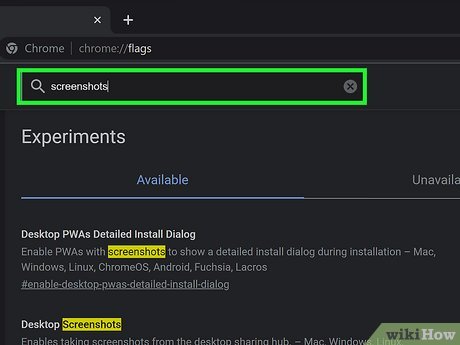
此外,访问chrome://flags页面,将“Override software rendering list”和“GPU rasterization”等标志设置为“Enabled”或“Disabled”进行试验性调整,有时能带来性能提升。
深度优化与预防性维护策略
完成基础修复后,通过以下深度设置可进一步提升性能并防止问题复发。
优化浏览器与系统设置
关闭Chrome启动时自动恢复标签页的功能,减轻启动负担。在系统层面,确保为Chrome分配足够的资源,避免同时运行过多大型软件。
检查并更新显卡驱动程序,过时的驱动是硬件加速问题的常见原因。
管理网络与预测加载功能
重置网络设置有时能解决连接问题。在Windows中,可以尝试在命令提示符(管理员)中运行“netsh winsock reset”命令。
合理利用Chrome的“预加载页面”功能以加快浏览速度,但若网络不稳定,可考虑关闭它。
创建新的用户配置文件
如果所有方法均无效,旧的用户配置文件可能已损坏。尝试创建一个新的浏览器用户配置文件,这能让你在一个全新的纯净状态下使用Chrome,通常能解决绝大多数顽固性卡顿。
辅助工具:浏览器管理与优化软件推荐
除了手动优化,使用专业的第三方工具可以更便捷、高效地管理和维护浏览器状态。
这类软件通常提供一键清理缓存、管理扩展、修复常见错误等功能,比手动操作更全面。例如,专业的系统优化工具往往包含浏览器管理模块,能够深度清理残留数据并优化设置。
在选择时,应注意挑选信誉良好、功能专注的工具,避免使用那些捆绑了额外 unwanted software 的软件。一个优秀的选择是 CCleaner,它提供了安全可靠的浏览器缓存清理和注册表修复功能,可以作为日常维护的辅助手段。但请注意,任何工具都应是手动优化的补充,而非替代。
常见问题解答 (FAQ)
谷歌浏览器变慢最常见的原因是什么?
谷歌浏览器变慢通常不是单一原因造成的,最常见的原因包括:安装了过多或存在问题的扩展程序、长期积累的缓存和Cookie文件变得庞大或损坏、硬件加速功能与显卡驱动不兼容、以及后台运行了过多高资源消耗的标签页或进程。
如何快速诊断并修复Chrome的卡顿问题?
可以按以下三步快速诊断修复:1. 进入扩展程序页面禁用非必需插件,并使用Shift+Esc打开任务管理器结束高CPU/内存占用的进程。2. 按Ctrl+Shift+Del清理“所有时间”的缓存图片文件和Cookie数据。3. 在设置中尝试关闭“使用硬件加速模式”,或在chrome://flags页面调整相关实验性标志。
如果所有优化方法都无效,还有什么终极解决方案?
如果尝试了清理缓存、禁用扩展、调整硬件加速等所有方法后问题依旧,很可能是当前的用户配置文件已损坏。此时,最有效的终极解决方案是在Chrome设置中创建一个全新的用户配置文件。这将让你在一个纯净的状态下使用浏览器,通常能解决绝大多数顽固性的卡顿和速度缓慢问题。
 谷歌浏览器最新版本
 玩转Chrome Flags实验性功能(开启前须知风险)
 谷歌浏览器账号
 google浏览器下载
 google chrome安装包
 QQ浏览器
QQ浏览器 google浏览器离线安装包
 Google浏览器apk