
google浏览器导出书签
本文将详细介绍如何在Google Chrome浏览器中导出书签,涵盖从基础步骤到高级管理技巧的全部内容。无论您是为了备份、迁移到新电脑,还是与其他浏览器共享书签,本文提供的清晰指南都能帮助您快速完成操作。我们还将探讨一些常见的应用场景和问题解决方案。
如何在Google Chrome中导出书签
导出Chrome书签是一个简单直接的过程,主要通过浏览器内置的书签管理器完成。以下是详细步骤。
逐步导出指南
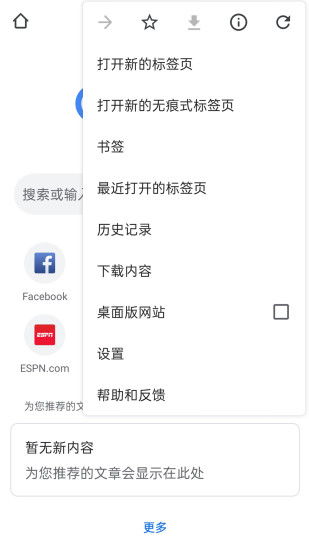
首先,打开您的Google Chrome浏览器。在浏览器窗口的右上角,点击由三个点组成的“自定义及控制Google Chrome”菜单按钮。
在弹出的菜单中,将光标悬停在“书签和列表”选项上,随后在出现的次级菜单中,选择“书签管理器”。您也可以使用快捷键`Ctrl+Shift+O`(Windows)或`Command+Shift+O`(Mac)快速打开。
在打开的书签管理器页面右上角,再次点击三个点的菜单图标,然后从列表中选择“导出书签”。
系统会弹出一个文件保存对话框。您可以为导出的文件选择保存位置(例如桌面),文件名通常默认为“bookmarks.html”,确认后点击“保存”即可。至此,您的所有书签都已成功导出为一个HTML文件。
导出的书签文件详解
导出的“bookmarks.html”文件是一个标准的HTML文档。您可以使用任何文本编辑器或网页浏览器打开它。
这个文件不仅包含了您的书签链接,还完整保留了您的文件夹层级结构。这意味着当您未来需要导入时,所有的分类和组织都将完美还原。
该文件本质上是一个网页,其中包含一个嵌套的列表结构,每个书签都是一个带有名称和URL的超链接,非常易于阅读和解析。
书签导出的高级应用与问题解决
掌握了基础导出方法后,了解其高级应用场景和常见问题的处理能让您更好地管理浏览器数据。
核心应用场景
书签导出功能在多个场景下至关重要:
- **数据备份**:定期导出书签是防止因电脑故障、重装系统或浏览器崩溃导致数据丢失的最有效方法。
- **跨设备迁移**:当您更换新电脑时,可以将书签文件复制到新设备上并导入Chrome,实现无缝切换。
- **跨浏览器共享**:导出的HTML文件通常可以导入到其他浏览器(如Firefox、Edge)中,方便您在多个浏览器间同步收藏。
- **内容整理与归档**:对于研究人员或资料收集者,可将书签文件作为一份可离线浏览的目录进行归档。
常见问题与解决方案
**问题:导出的书签文件无法导入?**
请确保您尝试导入的是从Chrome导出的原始HTML文件,且未对其进行修改。同时,检查目标浏览器的导入功能是否正常。
**问题:书签管理器中的“导出”选项是灰色的?**
这通常意味着您的书签列表为空,或者您正在使用受管理的浏览器(如公司或学校电脑),某些功能可能被管理员禁用。
**问题:如何只导出部分书签?**
Chrome原生功能不支持选择性导出。但您可以在书签管理器中新建一个文件夹,将需要导出的书签移动进去,然后单独导出该文件夹。或者,您可以考虑使用专业的书签管理软件来实现更精细的控制。
超越原生功能:专业书签管理工具对比
虽然Chrome自带的书签管理功能可以满足基本需求,但对于书签数量庞大或有高级管理需求的用户,专业工具能提供更强大的支持。
为何需要专业管理软件?
当您的书签积累到数百甚至上千个时,仅靠文件夹分类会变得难以查找和维护。专业书签管理软件提供了超越原生功能的核心优势:
- **强大的搜索功能**:支持按标题、网址、标签甚至页面内容进行全文搜索,快速定位。
- **智能去重**:自动识别并合并重复的书签链接,保持收藏夹整洁。
- **高级组织方式**:支持为书签添加多标签、注释和评级,打破单一的文件夹树状结构。
- **跨平台云同步**:提供独立于浏览器的云同步服务,在不同浏览器和设备间保持书签一致。
- **丰富的导入/导出格式**:支持更多格式(如JSON、CSV),方便与其他工具进行数据交换。
工具选择参考
市场上有多种优秀的书签管理工具。例如,Raindrop.io以其美观的界面和强大的收藏功能著称;Pocket则专注于“稍后阅读”和内容推荐;而Pinboard则主打极简和隐私。选择时,您需要权衡云同步的便利性、隐私政策、价格以及是否符合您的具体工作流程。对于大多数用户而言,从评估一款功能全面的书签管理软件开始是一个不错的选择,它可以系统化地解决书签杂乱无章的问题。
常见问题解答 (FAQ)
如何在Google Chrome中导出书签?
在Chrome浏览器右上角点击三个点的菜单按钮,将鼠标悬停在“书签和列表”上,然后选择“书签管理器”(或使用快捷键Ctrl+Shift+O)。在打开的管理器页面右上角,再次点击三个点菜单,选择“导出书签”,选择保存位置并确认即可。导出的文件是一个名为“bookmarks.html”的HTML文件,它完整保留了您的书签和文件夹结构。
导出的Chrome书签文件可以做什么用?
导出的书签HTML文件主要有四个核心用途:1. 数据备份:防止因系统故障或浏览器问题导致书签丢失。2. 跨设备迁移:将书签文件复制到新电脑上导入,实现快速同步。3. 跨浏览器共享:该文件通常可以导入到Firefox、Edge等其他浏览器中。4. 内容整理与归档:可作为一份离线浏览的网页目录进行保存和查阅。
如果只想导出一部分书签,或者“导出”选项是灰色的怎么办?
Chrome原生功能不支持直接选择部分书签导出。但您可以通过在书签管理器中新建一个文件夹,将需要导出的书签移动进去,然后单独导出该文件夹来实现。如果“导出”选项是灰色的,可能有两个原因:一是您的书签列表为空;二是您可能在使用受管理的浏览器(如公司或学校电脑),相关功能被管理员禁用。
 通过命令行参数启动Chrome,实现特殊功能(如禁用同源策略)
 禁用或管理第三方Cookie:增强Chrome隐私保护
 “无痕模式”真的安全吗?详解谷歌浏览器的隐私局限
 谷歌浏览器账号
 谷歌浏览器扫一扫
 如何让谷歌浏览器用上自定义主题和背景皮肤
 百度浏览器
百度浏览器 如何让Google Chrome不再记住你的浏览历史和网站数据