
谷歌浏览器播放视频没声音、卡顿或绿屏怎么办?
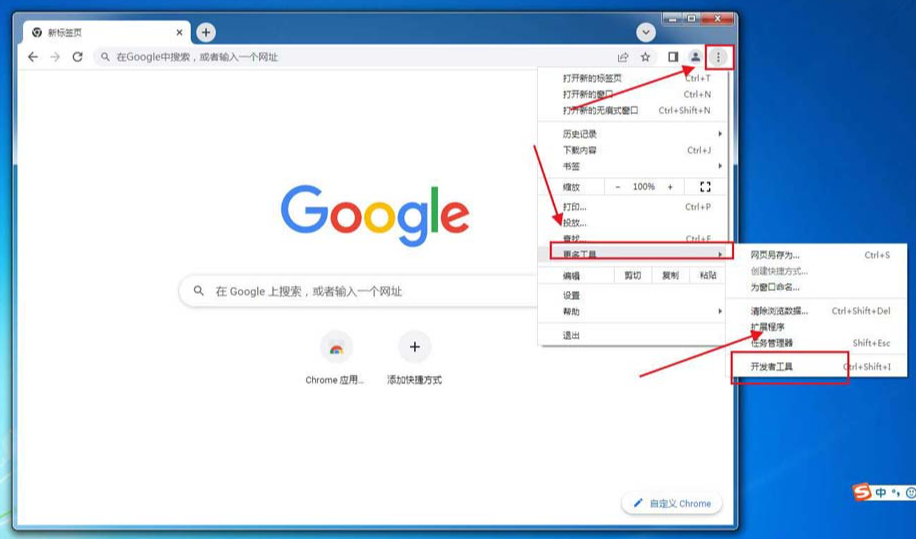
当您在谷歌浏览器中遇到视频播放无声音、卡顿或出现绿屏问题时,通常可以通过更新浏览器、调整硬件加速设置、清除缓存或更新显卡驱动来解决。下面将分步详细说明各种解决方法。
谷歌浏览器视频问题诊断与修复
播放问题可能源于浏览器设置、系统资源或硬件兼容性。首先尝试最直接的解决方案。
解决没有声音的问题
如果视频画面正常但无声,请按以下步骤检查。
首先,确认浏览器标签页的音量图标未被静音。其次,检查系统音量和浏览器音量设置。然后,确保音频输出设备选择正确。接着,尝试禁用所有浏览器扩展,以排除插件冲突。最后,在高级系统设置中检查音频服务是否运行。
修复视频卡顿或掉帧
卡顿通常与网络或性能相关。
请检查您的网络连接是否稳定。您可以尝试降低视频分辨率。关闭浏览器中其他不用的标签页以释放内存。在浏览器设置中尝试关闭硬件加速功能。同时,清除浏览器的缓存和Cookie数据也是一个有效方法。
消除视频绿屏或其他色彩异常
绿屏问题多与显卡驱动或解码有关。
首要步骤是更新您的显卡驱动程序至最新版本。其次,在浏览器设置中切换硬件加速的开启或关闭状态。接着,重置谷歌浏览器的所有设置到默认状态。如果问题仅出现在特定网站,可能是该网站的视频编码与您的浏览器不兼容。
系统与浏览器深度优化指南
当基础方法无效时,需要进行更深层的系统与浏览器调整。
调整浏览器高级设置
进入谷歌浏览器的实验性功能页面。
在地址栏输入 chrome://flags 并访问。尝试搜索与媒体播放相关的选项,例如“Override software rendering list”或“Hardware-accelerated video decode”,并尝试启用或禁用它。请注意,修改后需重启浏览器才能生效。
更新系统与驱动程序
保持系统和驱动更新至关重要。
请访问您电脑制造商或显卡(如NVIDIA、AMD、Intel)的官方网站,下载并安装最新的图形驱动程序。同时,确保您的操作系统(Windows、macOS等)已安装所有最新更新。过时的驱动是导致视频问题的常见原因。
专业视频播放软件对比
如果浏览器问题持续存在,使用专业的本地播放软件播放下载的视频是可靠的替代方案。
主流播放软件功能对比
专业播放软件通常拥有更强大的解码能力和稳定性。
VLC Media Player 是一款免费开源的播放器,支持几乎所有视频格式和编解码器,能有效处理损坏或不完整的视频文件。PotPlayer 则以其高度自定义的界面和强大的硬件加速支持著称。而Windows自带的媒体播放器则胜在系统集成度高,操作简单。
对于希望获得极致兼容性和流畅播放体验的用户,我们推荐尝试功能全面的专业播放解决方案。例如,一款优秀的 视频播放器 可以绕过浏览器的限制,直接调用系统资源进行解码,从而彻底解决因浏览器设置不当导致的无声、卡顿或绿屏问题。
常见问题解答 (FAQ)
谷歌浏览器播放视频没有声音,应该如何检查和解决?
如果视频画面正常但没有声音,请按顺序检查以下项目:首先,确认浏览器标签页上的小喇叭图标未被静音;其次,检查电脑的系统音量和浏览器内的音量设置是否调高;然后,确保音频输出设备(如扬声器或耳机)选择正确;接着,尝试暂时禁用所有浏览器扩展,以排除插件冲突;最后,可以在系统的“服务”应用程序中检查“Windows Audio”服务是否正在运行。
如何修复谷歌浏览器中视频卡顿或掉帧的问题?
视频卡顿通常与网络、系统资源或浏览器设置有关。建议您:1. 检查网络连接是否稳定,或尝试降低视频分辨率(如从1080p切换到720p);2. 关闭浏览器中其他不使用的标签页,以释放内存和CPU资源;3. 进入浏览器设置,尝试关闭“使用硬件加速模式(如果可用)”的选项;4. 定期清除浏览器的缓存和Cookie数据。
遇到视频绿屏或色彩异常,最有效的解决方法是什么?
绿屏问题大多与显卡驱动或视频解码有关。最有效的解决步骤是:首要且最关键的一步是访问显卡制造商(如NVIDIA、AMD、Intel)官网,下载并安装最新的显卡驱动程序。其次,在谷歌浏览器设置中切换“硬件加速”功能的开启或关闭状态,然后重启浏览器测试。如果问题依旧,可以尝试将浏览器的所有设置重置为默认。若问题仅出现在特定网站,则可能是该网站使用的视频编码与您的浏览器暂时不兼容。
 谷歌浏览器最新版本
 Google Chrome里内置了小游戏(断网恐龙游戏彩蛋)
 chrome浏览器安装包
 google指纹浏览器
 360浏览器
 Chrome离线版本下载
 google chrome下载
 解决谷歌浏览器字体显示模糊、渲染不正常的问题