
chrome浏览器安装包
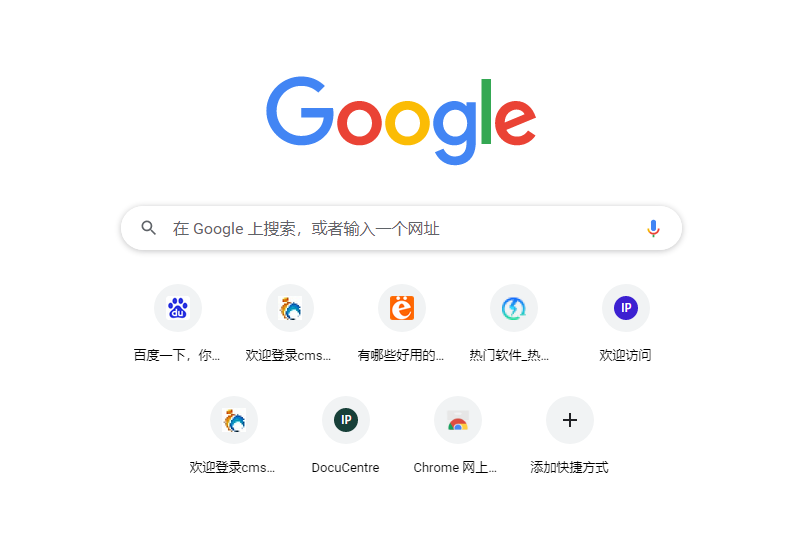
Chrome浏览器安装包是谷歌官方提供的可执行程序文件,用于在Windows、macOS等操作系统上安装或离线部署Chrome浏览器。用户应始终从谷歌官方渠道下载安装包,以确保安全并获得最新版本。本文将详细指导您如何安全获取安装包、进行安装,并解答常见问题。
获取与验证Chrome浏览器安装包
安全地获取正版Chrome安装包是确保电脑安全的第一步。请遵循以下官方途径。
官方下载渠道
最安全的下载方式是直接访问谷歌官方网站。您可以通过搜索引擎输入“谷歌浏览器官方下载”来找到正确链接。官网通常会根据您的访问系统自动推荐合适的版本。对于需要离线安装或部署多台电脑的用户,官网也提供了直接的离线安装包下载链接。
请警惕第三方下载站,它们可能捆绑恶意软件或提供过时的版本。唯一的官方来源是谷歌自己的网站。
识别安装包版本与类型
Chrome安装包主要分为两类:在线安装包和离线安装包。在线安装包体积很小,但在运行时需要持续的网络连接以下载大部分文件。离线安装包则包含了所有必要文件,适合无网络环境或批量安装。
在下载时,还需根据您的操作系统选择正确版本:
• Windows系统:通常提供32位和64位的离线安装程序(.exe文件)。
• macOS系统:提供.dmg磁盘映像文件。
• Linux系统:提供.deb(适用于Debian/Ubuntu)或.rpm(适用于Fedora/openSUSE)包。
安装步骤与常见问题
成功下载安装包后,接下来的安装过程通常很简单,但可能会遇到一些问题。
详细安装指南
在Windows系统上,双击下载的“ChromeSetup.exe”文件。用户账户控制可能会弹出提示,请点击“是”继续。安装程序会自动进行,无需额外操作,完成后会启动浏览器。
在macOS上,打开下载的“.dmg”文件,然后将Chrome图标拖拽到“应用程序”文件夹中即可完成安装。
对于企业IT管理员或需要批量部署的用户,可以使用命令行参数进行静默安装。例如,在Windows上使用“ChromeSetup.exe /silent /install”命令。
故障排除与技巧
如果安装失败,可以尝试以下方法:首先,检查系统是否满足最低要求,如Windows 7及以上版本。其次,关闭所有杀毒软件或防火墙临时再试,有时它们会误拦截。最后,确保之前版本的Chrome已完全卸载。
若要设置默认浏览器,请在安装后首次启动时,按照提示操作,或进入系统设置中进行指定。定期更新至关重要,Chrome通常会自动在后台更新,您也可以手动点击右上角三个点 > 帮助 > 关于Google Chrome来检查更新。
主流浏览器安装包对比
了解不同浏览器的安装方式有助于做出更合适的选择。
与其他浏览器安装对比
与Chrome的单一安装包模式不同,火狐浏览器(Mozilla Firefox)同样提供独立的离线安装包,且在其官网上对各个版本(如正式版、开发者版)的区分更为明显。微软Edge浏览器则深度集成在Windows 10及以上系统中,主要通过系统更新来升级,但也提供独立的安装包。
从安装体验看,Chrome和Firefox的过程都非常简洁快速。而Edge由于是系统组件,其安装和更新更依赖于Windows Update服务。
如何选择适合的浏览器
选择浏览器不应仅看安装是否方便,更应考量核心需求。如果您深度依赖谷歌生态(如Gmail、Google Docs),Chrome能提供最佳兼容性。如果注重隐私保护和自定义扩展,Firefox是优秀的选择。如果追求与Windows系统的最佳整合及较低的资源占用,新版Edge值得考虑。
建议您可以分别下载它们的安装包进行试用,亲身体验速度、扩展生态和用户界面,从而找到最适合您的工具。
常见问题解答 (FAQ)
如何安全下载正版Chrome浏览器安装包?
最安全的方式是直接访问谷歌官方网站下载。可以通过搜索引擎输入“谷歌浏览器官方下载”来找到正确链接。请务必警惕第三方下载站,它们可能捆绑恶意软件或提供过时的版本。谷歌官网会根据您的操作系统自动推荐合适的安装包。
Chrome在线安装包和离线安装包有什么区别?
在线安装包体积很小,但在安装运行时需要持续的网络连接以下载大部分必要文件。离线安装包则包含了安装所需的所有文件,适合在没有网络连接的环境下使用,或者用于在多台电脑上进行批量部署。
安装Chrome浏览器时失败,应该如何排查问题?
如果安装失败,可以尝试以下几个步骤:首先,检查您的电脑系统是否满足最低要求(例如Windows 7或更高版本)。其次,临时关闭杀毒软件或防火墙,因为它们有时会误拦截安装程序。最后,确保之前任何版本的Chrome浏览器已被完全卸载,然后再重新尝试安装。
 玩转Chrome Flags实验性功能(开启前须知风险)
 Google浏览器多用户
 google浏览器下载
 google chrome安装包
 google浏览器导出书签
 使用Chrome内置的“安全检查”功能,保护你的浏览安全
 如何在手机和电脑间同步谷歌浏览器的书签与历史记录