
下载和安装Google Chrome
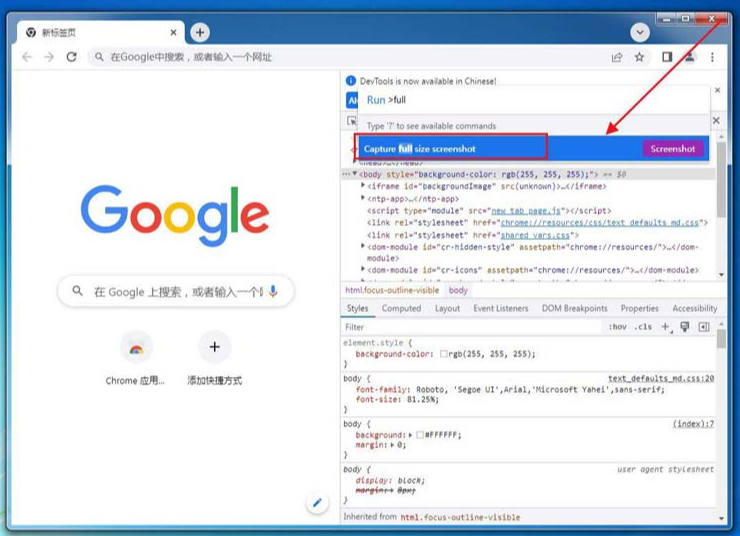
本文将详细介绍如何安全、快速地下载和安装Google Chrome浏览器,并提供官方渠道指引、安装步骤详解以及常见问题解答,帮助您顺利完成浏览器的获取与设置。
如何下载Google Chrome浏览器
下载Google Chrome浏览器时,最关键的是通过官方或可信赖的渠道获取,以确保软件的安全性和完整性。避免从不明来源的第三方网站下载,以防捆绑恶意软件。
官方下载渠道
最安全的下载方式是直接访问Google Chrome官方网站。您可以通过任何现有浏览器(如Edge、Safari或Firefox)访问Google的Chrome下载页面。这是获取纯净、最新正式版安装程序的唯一官方途径。
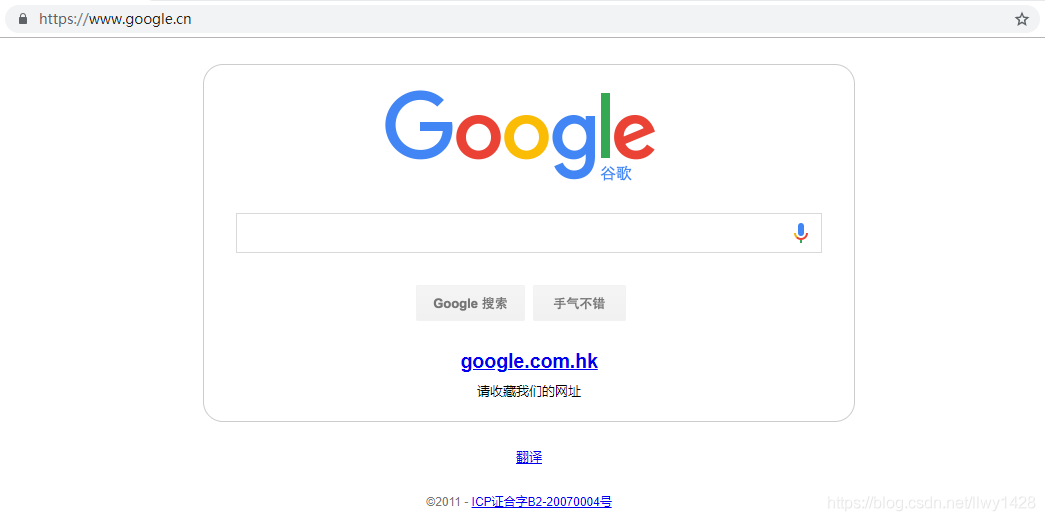
对于中国大陆地区的用户,由于网络环境特殊,有时可能无法直接访问Google服务。您可以尝试访问由谷歌中国运营的Chrome下载页面,或使用可靠的国内软件下载站提供的官方版本镜像。
系统要求与版本选择
在下载前,请确认您的计算机满足以下基本系统要求:
• 操作系统:Windows 10 或更高版本;macOS Catalina (10.15) 或更高版本;Linux 特定发行版。
• 硬盘空间:至少需要2GB的可用空间,但建议保留更多空间以确保流畅运行。
您需要根据您的操作系统(Windows、macOS 或 Linux)选择对应的安装程序。网站通常会自动检测您的系统并推荐合适的版本。
安装Google Chrome的详细步骤
成功下载安装程序后,接下来就是安装过程。整个过程简单直观,只需跟随安装向导的提示即可完成。
Windows系统安装指南
在Windows系统上安装Chrome的步骤如下:
1. 找到下载的安装文件(通常名为“ChromeSetup.exe”)。
2. 双击运行该文件。系统可能会询问您是否允许此应用对设备进行更改,请点击“是”。
3. 安装程序将自动在后台下载并安装浏览器。您会看到一个进度条。
4. 安装完成后,Chrome浏览器将自动启动。您可以将其固定到任务栏以便日后快速访问。
macOS系统安装指南
在Mac电脑上安装Chrome的步骤如下:
1. 打开下载的磁盘映像文件(.dmg)。
2. 将出现的Google Chrome图标拖拽到“应用程序”文件夹快捷方式中。
3. 复制完成后,您可以在“应用程序”文件夹中找到Chrome并启动它。
4. 首次打开时,系统可能会验证开发者。请前往“系统偏好设置”>“安全性与隐私”允许运行。
安装后初步设置
首次启动Google Chrome时,会有一个简单的设置向导:
• 您可以登录您的Google账户,以同步书签、历史记录、密码等数据。
• 选择您喜欢的浏览器主题。
• 将Chrome设置为默认浏览器(可选)。
完成这些步骤后,您就可以开始使用这个快速、安全的浏览器了。
主流浏览器简要对比
除了Google Chrome,市场上还有其他优秀的浏览器。了解它们的特点可以帮助您做出最适合自己的选择。
Chrome的核心优势
Google Chrome以其极快的页面加载速度、出色的稳定性和庞大的扩展程序库(Chrome Web Store)而闻名。它与Google服务深度集成,对于经常使用Gmail、Google文档等服务的用户来说非常方便。其简洁的界面和强大的开发者工具也备受推崇。
其他流行浏览器简介
• Microsoft Edge:基于与Chrome相同的Chromium内核开发,性能相似,但内存占用可能更优。它深度集成Windows系统,并提供了独特的垂直标签页、集锦等功能。
• Mozilla Firefox:以隐私保护和高度自定义性著称。它使用独立的Gecko引擎,拥有强大的隐私跟踪保护功能,是注重网络隐私用户的理想选择。
• Apple Safari:苹果设备上的原生浏览器,在Mac和iPhone上能效表现极佳,续航时间长,并与苹果生态系统无缝集成。
选择浏览器时,您可以综合考虑速度、隐私、扩展性以及与您所用设备的兼容性。对于大多数寻求快速、通用且扩展丰富的浏览体验的用户,谷歌浏览器依然是一个极为可靠和强大的选择。
常见问题解答 (FAQ)
如何从官方渠道安全下载Google Chrome浏览器?
最安全的方式是直接访问Google Chrome官方网站下载。您可以使用任何现有浏览器(如Edge、Safari或Firefox)访问Google的Chrome下载页面。对于中国大陆地区的用户,如果无法直接访问,可以尝试访问由谷歌中国运营的下载页面,或使用可靠的国内软件下载站提供的官方版本镜像。务必避免从不明来源的第三方网站下载,以防捆绑恶意软件。
在Windows和macOS系统上安装Chrome的步骤是什么?
Windows系统:1. 双击下载的“ChromeSetup.exe”文件。2. 在用户账户控制提示中点击“是”。3. 安装程序将自动下载并安装,完成后Chrome会自动启动。
macOS系统:1. 打开下载的.dmg磁盘映像文件。2. 将Google Chrome图标拖拽到“应用程序”文件夹中。3. 在“应用程序”文件夹中启动Chrome,首次运行时可能需要前往“系统偏好设置”>“安全性与隐私”允许运行。
Google Chrome与其他主流浏览器相比有什么优势?
Google Chrome的核心优势在于其极快的页面加载速度、出色的稳定性以及庞大的扩展程序库(Chrome Web Store)。它与Google服务(如Gmail、Google文档)深度集成,对常用这些服务的用户非常方便。此外,Chrome拥有简洁的界面和强大的开发者工具。相比之下,Microsoft Edge(基于相同内核)内存占用可能更优;Firefox以隐私保护著称;Safari则在苹果设备上能效表现最佳。
 Google Chrome里内置了小游戏(断网恐龙游戏彩蛋)
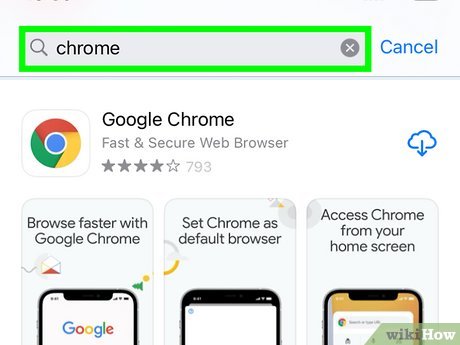 google浏览器下载
 google chrome安装包
 Chrome书签同步失败?手把手教你修复谷歌账号同步问题
 谷歌 chrome下载
 如何让谷歌浏览器用上自定义主题和背景皮肤
 Chrome主页被篡改?快速修复浏览器劫持问题
 谷歌浏览器(Google Chrome) 最新版离线安装包下载