
Chrome书签同步失败?手把手教你修复谷歌账号同步问题
谷歌Chrome浏览器书签同步失败是一个常见问题,通常源于账号登录状态异常、同步设置错误或网络限制。本文将提供一套清晰的排查与修复步骤,帮助你快速恢复书签同步功能。
Chrome书签同步失败的常见原因与即时修复
当你的书签、历史记录或密码在设备间停止同步时,不要慌张。首先,尝试以下快速修复步骤,它们能解决大部分常见问题。
检查基础账号与网络状态
同步功能依赖于稳定的谷歌账号登录和网络连接。请按顺序检查:
1. 确认登录的谷歌账号:点击Chrome右上角的头像,确保你登录的是正确的账号,且未处于隐身模式。
2. 验证网络连接:尤其是需要能正常访问谷歌服务。可以尝试打开谷歌搜索或Gmail来测试。
3. 重启Chrome与设备:简单的重启操作可以清除临时故障,往往能意外解决问题。
重新启用同步功能
如果基础状态正常,下一步是重置同步功能。
• 步骤一:在Chrome设置中点击“同步和Google服务”。
• 步骤二:先点击“关闭”同步功能,然后完全退出Chrome浏览器。
• 步骤三:重新打开Chrome,再次登录你的账号并“开启”同步。
这个操作相当于刷新了同步令牌,是解决同步停滞的有效方法。
高级故障排除与设置指南
如果快速修复无效,可能涉及更深层的设置或冲突,需要进行更详细的排查。
深入检查同步设置与冲突
你需要确保所有设置都指向正确的同步目标。
1. 检查同步数据类型:在“同步和Google服务”设置中,确认“书签”选项是开启状态。有时可能被意外关闭。
2. 管理已同步的设备:访问谷歌账号的“设备活动”页面,查看所有已关联设备。移除不认识的或已不再使用的设备。
3. 解决数据冲突:如果同一账号在多个设备上频繁离线修改书签,可能产生冲突。Chrome通常会尝试合并,但有时需要手动清理。
清除浏览器数据与重置配置
损坏的浏览器数据或扩展程序冲突也可能导致同步失败。
• 尝试清除浏览数据:进入设置,选择“清除浏览数据”,时间范围选“时间不限”,并勾选“Cookie及其他网站数据”、“缓存的图片和文件”。清除后重新登录尝试。
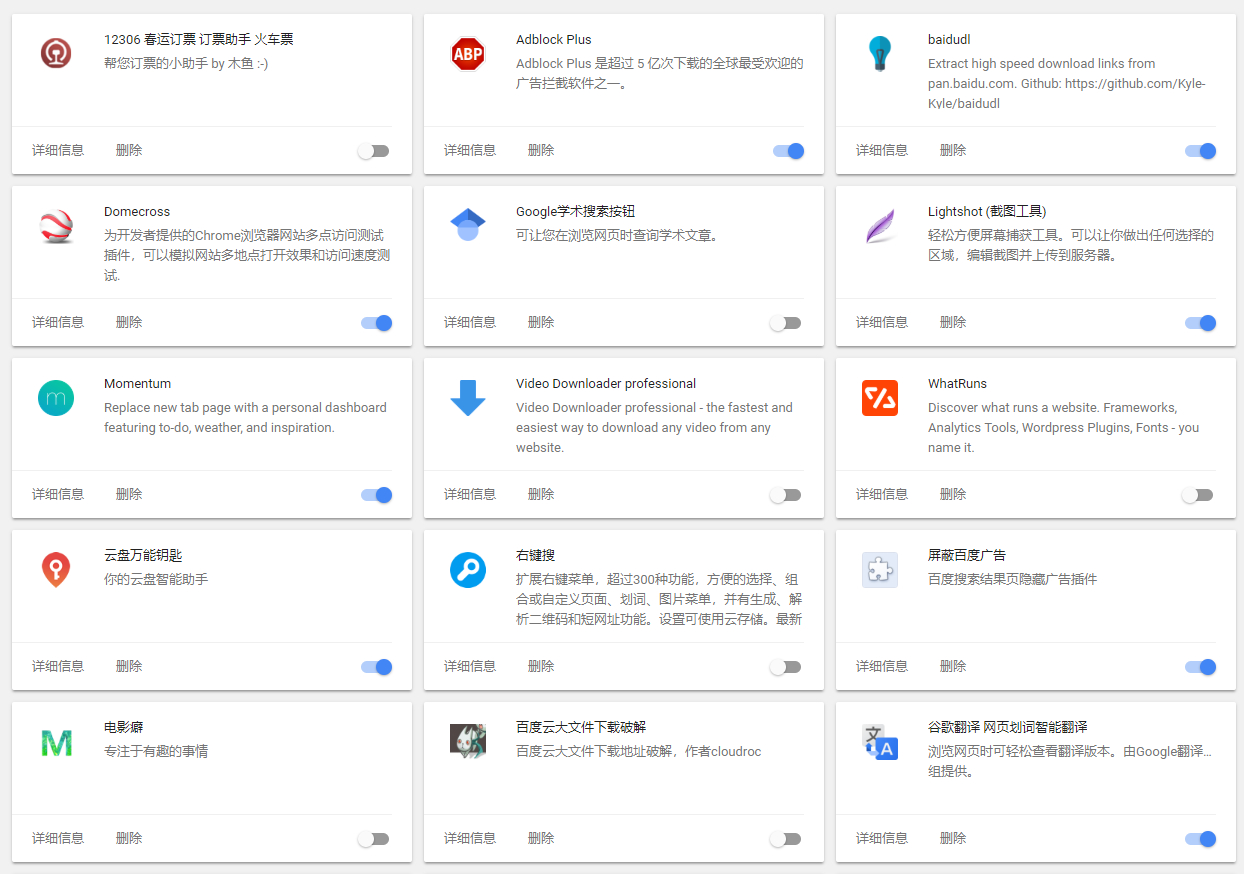
• 在无痕模式下测试:以无痕模式打开Chrome并登录账号,检查同步是否正常。如果正常,则问题很可能出在某个扩展程序上,请尝试禁用所有扩展后逐一排查。
• 最后手段:重置Chrome设置。这会将搜索引擎、主页、固定标签页等设置恢复为默认,但不会删除书签、历史记录和密码,有时能解决深层配置错误。
书签同步的替代方案与工具对比
尽管Chrome原生同步非常方便,但在某些网络环境下可能不稳定。此时,使用专业的第三方书签管理工具作为补充或临时解决方案是明智的选择。
为何考虑第三方书签管理工具?
第三方工具通常不依赖特定的服务体系,提供更稳定的跨平台同步。它们往往具备更强大的书签整理功能,如可视化看板、智能去重、高级搜索和团队共享,弥补了浏览器原生管理的不足。
主流书签管理工具简要对比
这里简要对比几款流行工具的核心特点:
• Raindrop.io:界面美观,收藏非网页内容(如笔记、图片)能力强,搜索和整理功能出色。
• Pocket:专注于“稍后阅读”,阅读体验优化极佳,但书签传统管理功能相对较弱。
• 印象笔记或同类笔记软件:将书签作为笔记的一部分保存,支持全文搜索和添加详细注释,适合深度研究和知识管理。
对于追求极致稳定同步和强大管理功能的用户,选择一款专业的第三方工具作为书签管理的核心,并通过其浏览器扩展快速保存链接,是一个值得考虑的方案。它不仅能规避谷歌服务的不稳定性,还能极大提升你的信息整理效率。
常见问题解答 (FAQ)
Chrome书签同步失败,最应该先检查什么?
首先应该检查两项基础状态:1. 确认Chrome右上角登录的是正确的谷歌账号,且未处于隐身模式。2. 验证网络连接是否正常,特别是能否访问谷歌服务(如谷歌搜索或Gmail)。完成这两项检查后,尝试重启Chrome浏览器或你的设备,这通常能解决许多临时性故障。
如何通过“重新启用同步”来修复书签同步问题?
可以按照以下步骤操作:首先,在Chrome设置中进入“同步和Google服务”。然后,点击“关闭”同步功能,并完全退出Chrome浏览器。最后,重新打开Chrome,登录你的账号并再次“开启”同步。这个过程相当于刷新了同步令牌,是解决同步停滞的有效方法。
如果上述方法都无效,还有哪些高级排查步骤?
可以进行更深层的排查:1. 在“同步和Google服务”设置中确认“书签”同步选项已开启,并到谷歌账号的“设备活动”页面移除不认识的设备。2. 尝试清除浏览数据(选择“时间不限”,勾选Cookie和缓存)。3. 在无痕模式下登录测试,如果同步正常,则问题可能源于某个扩展程序,需逐一禁用排查。4. 作为最后手段,可以尝试重置Chrome设置(这不会删除书签和密码)。
 如何将Google Chrome设置为Windows电脑的默认浏览器
 谷歌浏览器换ip
 Google浏览器多用户
 修改Chrome“关于”页面,自定义你的浏览器版本号(趣味玩法)
 彻底关闭Google Chrome后台进程,释放系统资源
 管理浏览器缓存:如何清理Google Chrome的Cookies和缓存数据
 谷歌浏览器
谷歌浏览器 Chrome硬件加速应该开启吗?详解其作用与关闭方法