
管理浏览器缓存:如何清理Google Chrome的Cookies和缓存数据
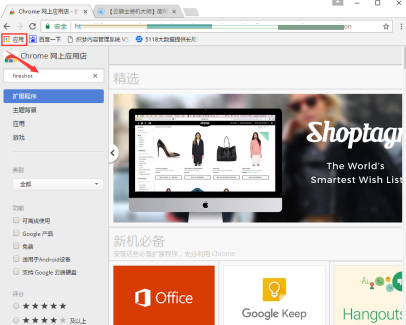
想要清理Google Chrome的Cookies和缓存数据,您可以直接在浏览器设置中完成。主要步骤包括:打开Chrome设置,进入“隐私设置和安全性”选项,选择“清除浏览数据”,然后勾选“Cookie及其他网站数据”与“缓存的图片和文件”,最后选择时间范围并点击“清除数据”。本文将详细指导您完成这一过程,并介绍一种更高效的一键清理与管理方案。
如何手动清理Google Chrome的Cookies和缓存
定期清理Cookies和缓存可以解决网站加载问题、释放磁盘空间并保护隐私。以下是详细步骤。
逐步清理指南
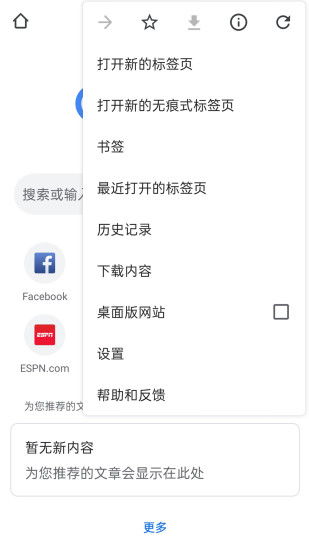
首先,点击Chrome浏览器右上角的三个点图标,打开菜单。选择“设置”选项。
在设置页面左侧,找到并点击“隐私设置和安全性”选项。这是管理浏览数据的核心区域。
接着,在右侧功能列表中,选择“清除浏览数据”。您会看到一个新窗口弹出。
在新窗口中,切换到“高级”标签页。这里提供了更详细的数据类型选择。
确保勾选“Cookie及其他网站数据”和“缓存的图片和文件”这两个核心选项。您也可以根据需要清理其他数据。
然后,使用“时间范围”下拉菜单选择要清除数据的时间段,例如“过去24小时”或“所有时间”。
最后,点击蓝色的“清除数据”按钮。等待几秒钟,操作即可完成。
清理不同数据类型的后果
清理Cookies会导致您退出大部分网站,需要重新登录。网站保存的个人偏好设置也可能会被重置。
清理缓存则意味着浏览器需要重新下载网站上的图片、脚本等文件,首次重新访问网站时速度可能会稍慢,但能解决因缓存文件损坏导致的页面显示错误。
为什么需要定期管理浏览器缓存
理解清理缓存和Cookies的好处,能帮助您养成更好的浏览习惯。
提升浏览器与电脑性能
长期积累的缓存文件会占用大量硬盘空间,可能导致电脑运行变慢。定期清理可以释放空间,让Chrome运行更流畅。
陈旧的缓存文件有时会与网站更新产生冲突,导致页面布局错乱或功能异常。清除缓存可以强制加载最新文件,解决这些问题。
保护个人隐私与安全
Cookies记录了您的浏览历史、登录状态和站点偏好。在公用电脑上,清理Cookies可防止他人窥探您的浏览足迹。
清除Cookies也能断开一些跟踪器的关联,在一定程度上减少跨网站广告追踪。
更高效的浏览器清理与管理方案
虽然手动清理有效,但对于想深度优化、一键清理或管理多个浏览器的用户,专业软件是更好的选择。
手动清理的局限性
手动操作步骤较多,且只能清理Chrome自身的数据。电脑中其他浏览器(如Edge、Firefox)或应用程序产生的缓存需要单独处理,不够全面。
手动清理通常无法彻底清除一些深层或锁定的临时文件,也无法方便地管理需要保留的特定Cookies(如重要网站的登录状态)。
专业清理软件的优势
专业的系统优化软件,如CCleaner,提供了更强大的解决方案。它可以一键扫描并清理Chrome、Firefox、Edge等几乎所有主流浏览器的Cookies、缓存、历史记录和下载历史。
除了浏览器,此类软件还能清理Windows系统垃圾文件、无效注册表等,全方位释放磁盘空间。它通常提供“Cookie保留”功能,让您可以选择保留有用的登录信息,在清理隐私的同时避免不必要的麻烦。
使用专业工具将清理过程自动化,节省时间且效果更彻底,是高级用户和注重效率人士的优选。
常见问题解答 (FAQ)
如何手动清理Google Chrome的Cookies和缓存?
您可以按照以下步骤手动清理:点击Chrome右上角的三个点菜单,选择“设置” -> “隐私设置和安全性” -> “清除浏览数据”。在弹出窗口的“高级”标签页中,勾选“Cookie及其他网站数据”和“缓存的图片和文件”,选择时间范围,最后点击“清除数据”按钮即可。
清理Chrome的Cookies和缓存会有什么影响?
清理Cookies会导致您退出大部分网站,需要重新登录,网站保存的个人偏好也可能被重置。清理缓存会使浏览器在您下次访问网站时重新下载图片等文件,可能暂时稍慢,但能解决因缓存损坏导致的页面显示错误问题。
除了手动清理,有没有更高效的浏览器清理方法?
是的,使用专业清理软件(如CCleaner)是更高效的方法。它可以一键扫描并清理Chrome、Edge、Firefox等多个浏览器的数据,还能清理系统垃圾文件。这类工具通常提供“Cookie保留”功能,允许您选择保留重要网站的登录状态,实现更智能、更全面的清理。
 谷歌浏览器最新版本
 “无痕模式”真的安全吗?详解谷歌浏览器的隐私局限
 谷歌浏览器扫一扫
 谷歌浏览器官方
 Chrome书签同步失败?手把手教你修复谷歌账号同步问题
 修复Chrome崩溃提示“喔唷,崩溃啦!”或“Aw, Snap!”
 google浏览器离线安装包
 设置和管理Google Chrome的站点权限(位置、麦克风等)