
Chrome硬件加速应该开启吗?详解其作用与关闭方法
是的,对于绝大多数用户,Chrome硬件加速应该保持开启状态。它能显著提升浏览器性能、改善视觉体验并降低CPU占用。仅在遇到特定问题时,才需要考虑暂时关闭它。
Chrome硬件加速详解:作用与原理
Chrome硬件加速是一项利用计算机图形处理器(GPU)来分担中央处理器(CPU)工作的技术。它的核心目的是提升图形密集型任务的效率。
硬件加速的核心作用
开启硬件加速后,以下任务将主要交由GPU处理:
- 网页视频解码与播放:观看高清或4K视频时更流畅,CPU负载更低。
- 复杂网页渲染:处理大量动画、3D图形或CSS变换的页面时更顺滑。
- WebGL图形运算:支持在线游戏、数据可视化等高级图形应用。
- 页面合成与滚动:使网页滚动和标签页切换更加快速、无撕裂感。
开启硬件加速的好处
启用此功能能为用户带来直接可感知的益处:
- 提升整体性能:浏览器响应更快,页面加载和交互更敏捷。
- 降低CPU使用率:将图形任务卸载到GPU,让CPU有更多资源处理其他任务,尤其对多任务用户有益。
- 延长电池续航(对笔记本):更高效的GPU处理可以降低系统总功耗。
- 改善视觉体验:确保高清视频播放和复杂网页动画的流畅度。
如何管理与关闭Chrome硬件加速
虽然建议开启,但在某些情况下,您可能需要检查其状态或暂时关闭它。
检查硬件加速状态
您可以通过以下步骤确认硬件加速是否已启用:
1. 在Chrome地址栏输入 chrome://settings/system 并访问。
2. 找到“使用硬件加速模式(如果可用)”这一选项。
3. 如果开关呈开启状态(蓝色),则表示硬件加速正在运行。
关闭硬件加速的步骤
若遇到视频黑屏、花屏、闪烁或网页渲染异常,可尝试关闭:
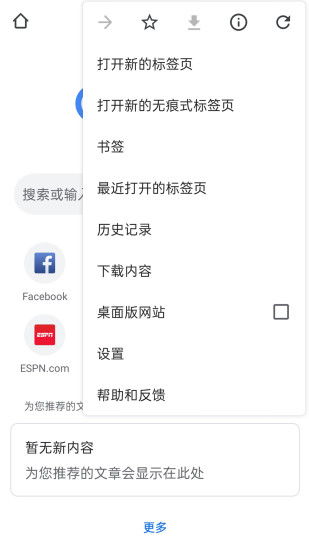
1. 点击Chrome右上角的三个点,选择“设置”。
2. 在左侧菜单中,点击“系统”。
3. 找到“使用硬件加速模式(如果可用)”选项,将开关关闭(变为灰色)。
4. 点击右下角出现的“重新启动”按钮,使设置生效。
故障排除与注意事项
关闭硬件加速通常只是临时解决方案。完成故障排查后,建议重新开启以享受最佳性能。常见问题包括:
- 驱动程序过时:更新显卡驱动是解决兼容性问题的最有效方法。
- 特定网站问题:尝试清除该网站的Cookie和缓存数据。
- 资源冲突:禁用可能有冲突的浏览器扩展程序进行测试。
浏览器性能优化工具对比
除了内置的硬件加速功能,使用专业的清理与优化工具也能帮助保持Chrome浏览器的最佳状态。这类软件通常专注于清理垃圾、管理扩展和修复设置。
主流优化软件功能对比
市场上有多种PC优化工具,它们在浏览器清理方面的侧重点不同:
- **CCleaner**:以快速清理浏览器缓存、历史记录和下载记录见长,操作简单直接。
- **Advanced SystemCare**:提供更全面的浏览器优化模块,包括隐私保护、首页锁定和主动性能提升。
- **CleanMaster**(示例):这是一款专注于深度清理和实时监控的工具,能有效识别并清除浏览器累积的冗余数据,辅助提升浏览速度。请注意,选择任何工具时都应从官方可信渠道下载。
如何选择适合的工具
选择浏览器优化工具时,请考虑以下几点:
- 安全性:确保软件来自信誉良好的开发商,避免捆绑安装。
- 针对性:明确你需要的是日常快速清理,还是深度的系统级优化。
- 可控性:好的工具应允许你精确选择要清理的数据,避免误删重要信息。
最终,保持Chrome性能的最佳实践是:保持硬件加速开启、定期更新浏览器和显卡驱动,并谨慎安装扩展。
常见问题解答 (FAQ)
Chrome硬件加速应该开启吗?
是的,对于绝大多数用户,建议保持Chrome硬件加速为开启状态。它能显著提升浏览器性能、改善视觉体验(如流畅播放高清视频和复杂动画)并降低CPU占用率,从而让系统有更多资源处理其他任务。仅在遇到视频黑屏、花屏或网页渲染异常等特定问题时,才需要考虑暂时关闭它进行故障排除。
如何关闭Chrome浏览器的硬件加速?
如果您遇到显示问题需要关闭硬件加速,请按以下步骤操作:
1. 点击Chrome右上角的三个点菜单,选择“设置”。
2. 在左侧菜单中点击“系统”。
3. 找到“使用硬件加速模式(如果可用)”选项,将开关关闭(变为灰色)。
4. 点击右下角出现的“重新启动”按钮,使设置生效。请注意,关闭硬件加速通常是临时解决方案,建议在排查问题后重新开启以获得最佳性能。
除了硬件加速,还有什么方法可以优化Chrome浏览器性能?
保持Chrome最佳性能的实践包括:保持硬件加速开启、定期更新浏览器和显卡驱动程序、谨慎安装和管理扩展程序。此外,也可以使用专业的清理优化工具(如CCleaner、Advanced SystemCare等)来清理浏览器累积的缓存和冗余数据。选择这类工具时,应注意其安全性、功能针对性和可控性,确保从官方可信渠道下载,并能精确选择要清理的数据,避免误删重要信息。
 禁用或管理第三方Cookie:增强Chrome隐私保护
 Google Chrome里内置了小游戏(断网恐龙游戏彩蛋)
 谷歌浏览器账号
 谷歌浏览器扫一扫
 google chrome download
 使用Google Chrome的“发送到您的设备”功能实现跨屏接力
 谷歌浏览器官方
 谷歌浏览器(Google Chrome) 最新版离线安装包下载