
使用Google Chrome的“发送到您的设备”功能实现跨屏接力
Google Chrome浏览器的“发送到您的设备”功能是实现跨屏接力的高效工具。它允许用户将电脑Chrome浏览器中打开的网页,一键推送到登录了同一Google账户的Android手机或平板电脑上,实现无缝的浏览继续。本文将详细介绍此功能的使用条件、设置步骤、操作指南,并对比其他类似接力软件,帮助您掌握这一提升跨设备效率的技巧。
Google Chrome“发送到您的设备”功能详解
这个功能的核心是简化设备间的信息流转。当您在电脑前浏览网页时,如果需要移动,可以立即将当前页面发送到手机,在路上继续阅读。
功能使用前提条件
确保满足以下所有条件,功能才能正常使用:
1. 在所有设备上使用Google Chrome浏览器。
2. 在所有设备上登录同一个Google账户。
3. 确保电脑和移动设备均已连接互联网。
4. 在移动设备的Chrome设置中开启同步功能。
如何设置与启用功能
首先,在电脑端Chrome进行设置:
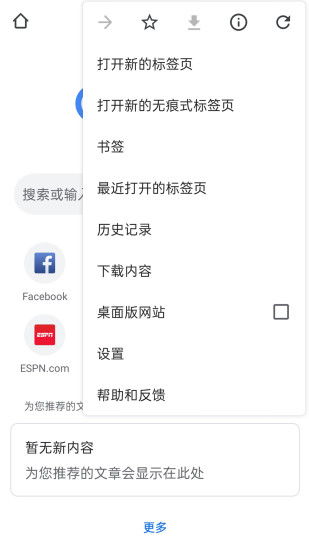
点击浏览器右上角的三个点,进入“设置”。
在“您和Google”部分,确保已登录正确的Google账户。
接着,在Android移动设备上设置:
打开Chrome应用,登录同一Google账户。
进入“设置”>“同步和Google服务”,确保“同步”处于开启状态。
具体操作步骤指南
当一切设置就绪后,操作非常简单:
在电脑Chrome中,右键点击任意网页或地址栏。
从菜单中选择“发送到您的设备”。
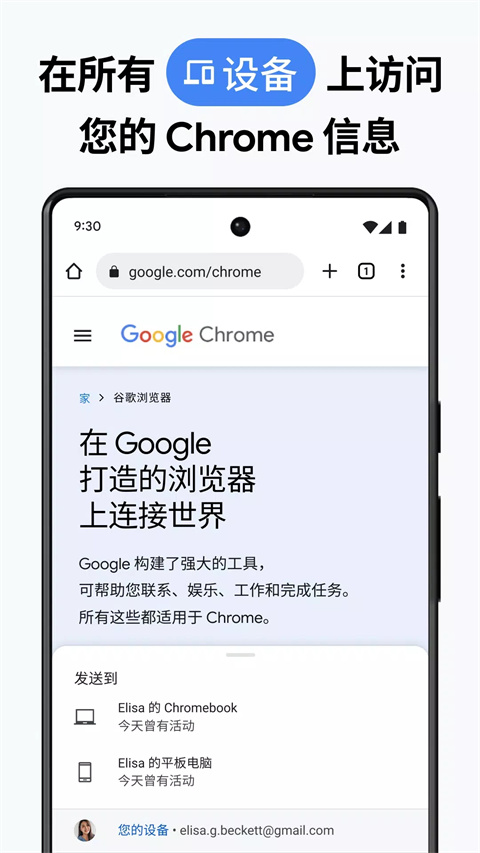
在弹出的子菜单中,选择您要接收页面的目标设备。
您的Android设备会立即收到通知,点击即可在Chrome中打开该网页。
解决“发送到您的设备”功能常见问题
如果功能无法工作,可以按照以下步骤排查。
设备未出现在列表中的排查方法
如果目标设备没有出现在发送列表中,请检查:
确认设备是否开机并联网。
尝试在电脑和手机上退出Google账户,重新登录。
检查手机Chrome版本是否为最新,并更新至最新版。
通知接收失败或无法打开的应对策略
手机收不到通知或点击通知无法打开网页,可以尝试:
检查手机的系统和Chrome应用的通知权限是否开启。
重启手机和电脑的Chrome浏览器。
在手机Chrome设置中,尝试关闭再重新开启同步功能。
与其他跨屏接力工具对比
除了Chrome内置功能,市面上还有其他优秀的跨屏工具,它们各有侧重。
主流跨屏协作软件对比
不同工具在平台支持、核心功能和体验上存在差异:
Chrome“发送到您的设备”:完全免费,专注于网页推送,在Android与Chrome桌面版间协作体验最佳。
苹果隔空投送:仅限于苹果生态系统(iPhone, iPad, Mac),文件传输速度快,功能全面。
第三方推送工具:如Pushbullet,支持跨平台(包括iOS),功能丰富(如通知同步、通用剪贴板),但高级功能需要付费。
如何选择适合你的工具
您的选择应取决于主要使用的设备平台:
如果您是Android手机+Windows电脑用户,Chrome原生功能是最直接、免费的选择。
如果您全系使用苹果产品,隔空投送是无缝协作的首选。
如果您需要更强大的跨平台通知同步、文件传输等功能,可以考虑功能更全面的第三方应用。
常见问题解答 (FAQ)
使用Chrome“发送到您的设备”功能需要满足哪些条件?
需要同时满足以下四个条件:1. 所有设备(电脑和手机/平板)都使用Google Chrome浏览器;2. 在所有设备上登录同一个Google账户;3. 电脑和移动设备都已连接到互联网;4. 在移动设备的Chrome设置中已开启同步功能。
为什么我的手机没有出现在“发送到您的设备”的列表中?
如果目标设备未出现在列表中,请尝试以下排查方法:确认设备已开机并连接到网络;在电脑和手机上尝试退出Google账户后重新登录;检查并确保手机上的Chrome浏览器已更新到最新版本。
Chrome的“发送到您的设备”功能和苹果隔空投送有什么区别?如何选择?
主要区别在于平台和功能侧重。Chrome“发送到您的设备”完全免费,专注于在Android设备和Chrome桌面浏览器之间推送网页,适合Android手机+Windows电脑用户。苹果隔空投送仅限于苹果生态系统(如iPhone、iPad、Mac),文件传输速度快且功能全面。选择时,应根据您的主要设备平台来决定:全系苹果产品选隔空投送;安卓+Windows组合则首选Chrome原生功能。
 新手必看:谷歌浏览器(Chrome)的入门设置与界面详解
 谷歌浏览器换ip
 谷歌浏览器账号
 如何在Google Chrome中创建和管理多个独立用户配置文件
 谷歌浏览器扫一扫
 google浏览器安卓
 google浏览器电脑版