
新手必看:谷歌浏览器(Chrome)的入门设置与界面详解
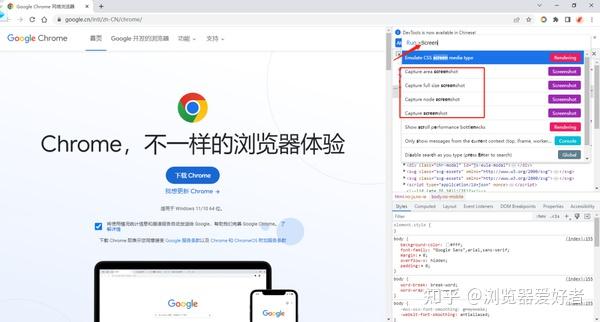
对于刚接触电脑的新手,设置好谷歌浏览器是提升上网体验的关键一步。本文将以最直观的方式,带你快速完成Chrome的初始设置,并详解其界面各个部分的功能,让你能立即高效地使用这款强大的浏览器。
谷歌浏览器初始设置指南
首次安装并打开谷歌浏览器后,进行一些基础设置能让后续使用更加得心应手。请跟随以下步骤操作。
设置默认浏览器与导入数据
启动Chrome时,它会提示你将其设为默认浏览器。点击“设为默认”可以确保所有网页链接默认用Chrome打开。接着,系统会询问是否从其他浏览器导入书签、历史记录和密码。对于新手,建议选择导入,这样可以快速将你已有的浏览数据迁移过来,无缝衔接上网体验。
登录与同步账户
接下来是最重要的一步:登录你的谷歌账户。点击浏览器右上角的头像图标,选择“登录Chrome”。登录后,你的书签、扩展程序、历史记录、密码等数据将安全地同步到谷歌云端。这意味着无论你在哪台电脑上使用Chrome,只要登录账户,就能获得完全一致的个性化环境。
调整隐私与安全设置
进入“设置”页面,找到“隐私设置和安全性”部分。我们建议新手开启“安全浏览”功能,它可以帮助你识别危险的网站和下载项。此外,你可以根据需求管理Cookie和网站数据,或定期清理浏览数据以保护隐私。
谷歌浏览器界面详解
熟悉Chrome简洁而强大的界面,是熟练使用它的基础。主界面主要分为以下几个区域。
标签页与地址栏
浏览器顶部的每一个标签页代表一个独立的网页。你可以在标签页上右键进行刷新、复制或关闭等操作。地址栏(又称多功能框)是核心区域,它不仅用于输入网址,还可以直接作为搜索框使用。输入关键词后,Chrome会同时提供搜索建议和浏览历史记录。
书签栏与扩展程序
地址栏下方是书签栏,用于存放你最常访问的网站链接,方便一键点击进入。你可以将网页直接拖拽至此添加。扩展程序是Chrome的灵魂,它们像小程序一样为浏览器添加新功能。你可以通过访问Chrome网上应用店来获取各种实用的扩展,如广告拦截器、密码管理器等。
主菜单与更多工具
浏览器右上角的三个点图标是主菜单。这里包含历史记录、下载内容、缩放、打印等所有主要功能。在“更多工具”子菜单中,你可以找到“开发者工具”(用于网页调试)、“创建快捷方式”等高级功能,新手可以随着学习的深入逐步探索。
主流浏览器特色功能对比
除了谷歌浏览器,市场上还有其他优秀的选择。了解它们的特点,可以帮助你做出最适合自己的决定。
微软Edge浏览器
微软Edge浏览器基于与Chrome相同的Chromium内核开发,因此在兼容性和速度上表现相似。它的特色在于与Windows系统的深度集成,例如拥有独立的“集锦”功能来收集网页内容,并在侧边栏直接访问Office工具。对于追求系统协同和低内存占用的用户,Edge是一个强有力的竞争者。
Mozilla Firefox浏览器
火狐浏览器以其强大的隐私保护功能而闻名。它提供了增强型跟踪保护,能有效阻止许多网站跟踪器。其扩展生态虽然略小于Chrome,但质量很高。对于将隐私安全置于首位的用户,Firefox是更值得信赖的选择。其自定义选项也极为丰富,适合喜欢深度定制浏览体验的用户。
常见问题解答 (FAQ)
如何将谷歌浏览器设置为我的默认浏览器并导入旧数据?
首次启动谷歌浏览器时,它会提示你“设为默认浏览器”,点击确认即可。之后,浏览器会询问你是否从其他浏览器(如Edge、Firefox)导入书签、历史记录和密码等数据。对于新手,建议选择导入,这样可以快速将已有的浏览数据迁移到Chrome,实现无缝衔接的上网体验。
登录谷歌账户有什么好处?
登录谷歌账户是使用Chrome的核心步骤。登录后,你的书签、扩展程序、历史记录、密码等个人数据将安全地同步到谷歌云端。这意味着无论你在哪台电脑或设备上使用Chrome,只要登录同一个账户,就能获得完全一致和个性化的浏览环境,非常方便。
微软Edge浏览器和火狐浏览器与Chrome相比有什么主要特色?
微软Edge浏览器基于与Chrome相同的技术,特色在于与Windows系统深度集成,拥有“集锦”等独特功能,且内存占用可能更低。Mozilla Firefox浏览器则以其强大的隐私保护功能闻名,能有效阻止网站跟踪器,适合将隐私安全放在首位的用户。你可以根据自己对系统协同、隐私或定制化的需求来选择。
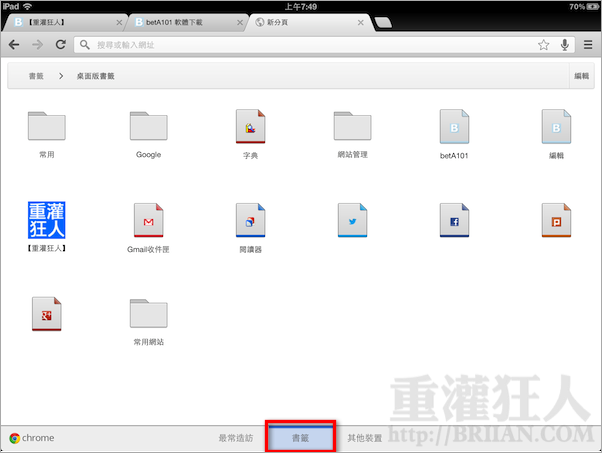 谷歌浏览器最新版本
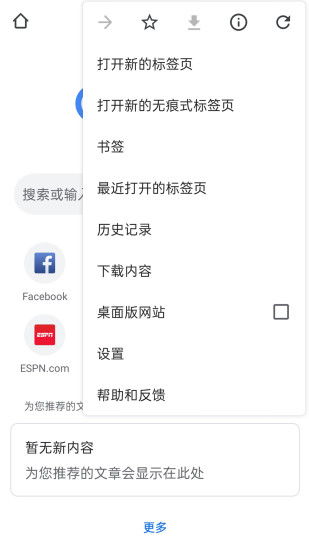 谷歌浏览器扫一扫
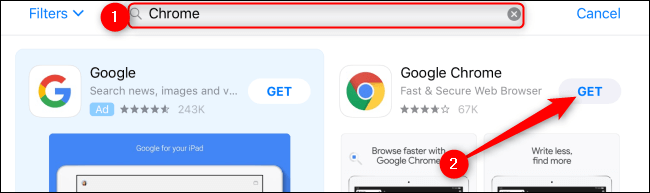 谷歌浏览器官方
 谷歌浏览器安装包
 修复Chrome崩溃提示“喔唷,崩溃啦!”或“Aw, Snap!”
 google浏览器离线安装包
 如何将收藏夹从IE、Edge或火狐导入到Google Chrome