 google chrome下载
探索在Google Chrome浏览器中高效获取长尾关键词生成工具的最佳路径。详细介绍通过官方应用商店与SEO工具官网两种安全安装途径,并剖析优秀工具应具备的实时关键词拓展、核心数据展示与便捷集成导出等关键功能。对比分析Ahrefs、SEMrush等专业工具与免费方案的优劣,助您根据自身预算与需求做出明智选择,从而有效提升SEO工作效率与网站流量挖掘能力。
 修复Chrome崩溃提示“喔唷,崩溃啦!”或“Aw, Snap!”
Chrome浏览器出现“喔唷,崩溃啦!”错误通常由内存不足、扩展冲突或系统问题引发。本文提供从基础到高级的完整解决方案:首先尝试更新浏览器、禁用扩展和清除缓存;若无效,可深入检查硬件加速、扫描恶意软件或诊断内存故障。对于复杂情况,推荐使用如Fortect等专业修复工具进行一键深度清理与系统优化,高效解决崩溃问题并提升电脑性能。
 谷歌 chrome下载
在谷歌Chrome浏览器中高效获取长尾词生成工具,可通过在线平台或下载专业客户端实现。本文详细对比了多种主流工具,包括AnswerThePublic、Ahrefs及针对中文市场的5118长尾词挖掘工具,帮助用户依据需求选择合适方案。掌握核心的挖掘筛选策略,并将长尾词有效融入SEO工作流,能够显著提升内容精准度与搜索流量。无论是免安装的在线服务还是功能强大的软件,合理运用均可为关键词研究与内容规划提供坚实支持。
 修改Chrome“关于”页面,自定义你的浏览器版本号(趣味玩法)
想要在Chrome浏览器“关于”页面打造一个专属的趣味版本号吗?本指南详细介绍通过安全修改本地语言文件,将默认版本信息轻松替换为“我的专属浏览器”等个性化文字。操作无需额外软件,仅需编辑JSON文件并保留通配符即可完成。请注意,此趣味修改仅影响本地显示,不改变浏览器功能,且在Chrome自动更新后会被重置。文中同时提供权限问题解决方案,并说明为何浏览器扩展无法实现此深层定制。适合喜欢动手尝试的用户,为浏览器增添独特个性。
 Google Chrome内存占用太高?10个有效的优化方法
谷歌Chrome浏览器内存占用过高导致电脑卡顿?本文直接提供10个已验证的有效优化方法,帮助您显著降低Chrome内存使用。从管理标签页与扩展程序、清理缓存数据,到调整硬件加速设置和利用内置任务管理器精准定位消耗源,逐步释放系统资源。若深度优化后仍不满意,还为您对比分析了Microsoft Edge、Firefox等更轻量的替代浏览器,助您根据需求选择,全面提升浏览速度与电脑整体性能。
 如何将Google Chrome设置为Windows电脑的默认浏览器
想要将谷歌浏览器设为Windows电脑的默认选择吗?本指南详细介绍了在Win10和Win11系统中的两种核心设置方法,包括通过系统设置和Chrome内部选项。同时,针对设置过程中可能遇到的选项灰色、链接关联失败等常见问题,提供了清晰有效的解决方案。文章还简要对比了Chrome在速度、同步与扩展生态方面的优势,帮助您理解其作为默认浏览器的价值。跟随步骤操作,即可确保所有网页链接都能在Chrome中流畅打开,获得一致的上网体验。
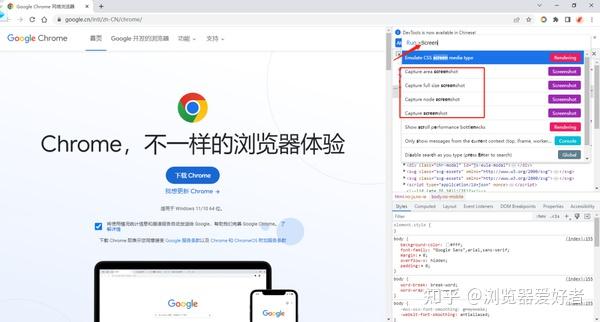 新手必看:谷歌浏览器(Chrome)的入门设置与界面详解
新手快速上手谷歌浏览器:从初始设置到界面详解全指南。本文直观引导完成Chrome基础配置,包括设为默认浏览器、导入数据及登录同步账户,确保跨设备体验一致。详解标签页、地址栏、书签栏和扩展程序等核心界面功能,助你立即高效使用。同时对比微软Edge的系统集成优势与火狐浏览器的隐私保护特色,帮助你根据自身需求选择最合适的浏览器,轻松提升上网体验。
