
google浏览器清除缓存
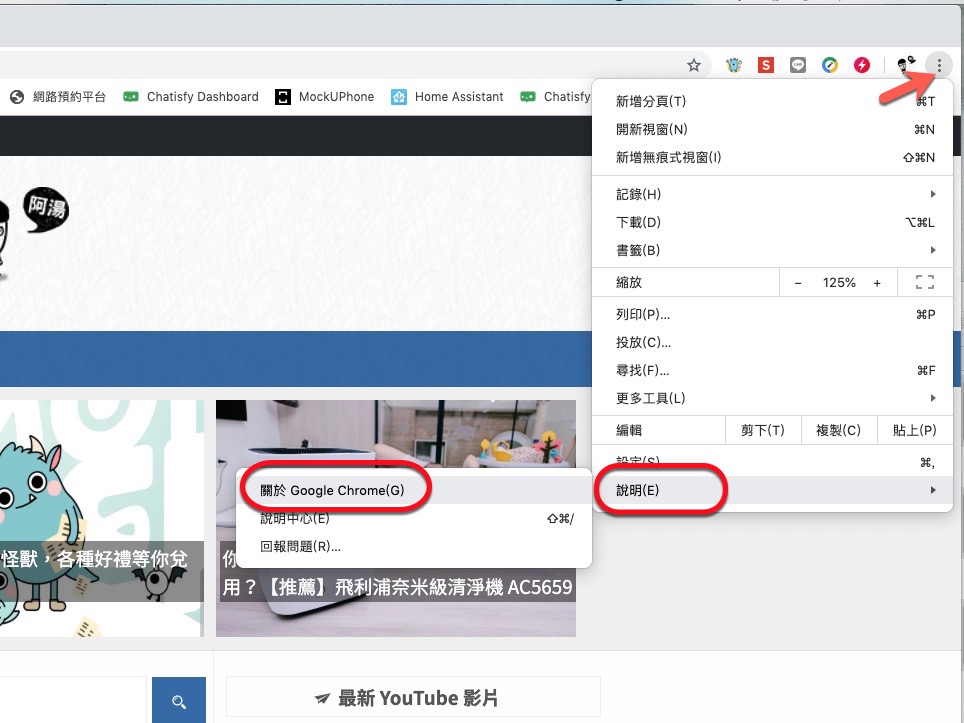
要清除Google Chrome浏览器的缓存,您可以快速通过设置菜单完成:点击浏览器右上角的三个点,选择“更多工具”中的“清除浏览数据”,在弹出窗口中选定“缓存的图片和文件”以及所需的时间范围,最后点击“清除数据”即可。此操作能释放存储空间并解决一些网页加载问题。
为何需要定期清除Google浏览器缓存
浏览器缓存是Chrome为了提升您再次访问网站速度而临时存储的网站数据。虽然这能加快加载,但长期积累的缓存文件可能导致一些问题。
缓存积累的常见问题
过时的缓存文件会占用计算机的硬盘空间。当缓存过多时,可能会拖慢浏览器的运行速度。更重要的是,网站更新后,浏览器可能仍加载旧的缓存版本,导致页面显示错误、布局混乱或功能异常。定期清除缓存可以确保您总是获取到网站的最新内容。
清除缓存的好处
清除缓存不仅能立即释放存储空间,还能保护您的隐私,因为其中可能包含您的浏览历史痕迹。此外,它是网页开发者和普通用户 troubleshooting 的首选步骤,能有效解决许多页面显示或加载问题。
详细步骤:如何清除Google Chrome缓存
以下是清除Chrome浏览器缓存的几种方法,您可以根据具体情况选择。
基础方法:通过设置菜单清除
这是最常用的方法。首先,打开Chrome浏览器,点击右上角的三个竖点图标。接着,从下拉菜单中选择“设置”。然后,在左侧导航栏点击“隐私和安全”,之后选择“清除浏览数据”。在弹出的窗口中,确保选中“缓存的图片和文件”。您还可以选择时间范围,从“过去1小时”到“整个时间”。最后,点击蓝色的“清除数据”按钮,过程即刻完成。
快速方法:使用键盘快捷键
如果您追求效率,可以使用快捷键快速打开清除数据窗口。在Windows或Linux系统的Chrome上,按下 Ctrl+Shift+Delete。在Mac上,则按下 Command+Shift+Delete。这个组合键会直接弹出“清除浏览数据”的对话框,让您跳过菜单点击的步骤。
高级方法:清除特定网站的缓存
有时您可能只想清除某个问题网站的缓存,而不影响其他数据。首先,在该网站页面右键点击,选择“检查”打开开发者工具。或者直接按F12键。然后,在开发者工具面板上,持续右键点击左上角的刷新按钮,会出现一个菜单。选择其中的“清空缓存并硬性重新加载”,Chrome就会只清除当前站点的缓存并重新获取最新资源。
相关工具与替代方案对比
除了手动清除,市面上也有许多优秀的清理软件可以帮助您更全面地管理缓存和隐私数据。
专业清理软件的优势
专业的系统清理工具,例如备受好评的CCleaner,提供了比浏览器内置功能更强大的选项。它们通常能一键扫描并清除多个浏览器(如Chrome、Firefox、Edge)的缓存、Cookie以及系统临时文件。这些软件还允许您设置自动清理计划,并更精细地控制要删除的数据类型,为不熟悉技术的用户提供了极大便利。
手动清理与软件清理对比
手动清理在Chrome设置内完成,完全免费且直接可控,适合快速处理单一浏览器的缓存问题。而使用专业清理软件则效率更高,功能更全面,尤其适合需要同时维护多个浏览器或深度清理系统垃圾的用户。对于大多数普通用户而言,掌握手动清除方法已足够应对日常需求;但对于追求系统最佳性能和自动化管理的用户,选择一款可靠的清理软件是更佳的长期方案。
常见问题解答 (FAQ)
为什么需要定期清除Google Chrome浏览器的缓存?
定期清除缓存可以释放硬盘空间,避免因缓存文件过多而拖慢浏览器速度。更重要的是,它能确保您加载网站的最新版本,而不是过时的缓存文件,从而解决页面显示错误、布局混乱或功能异常等问题。同时,清除缓存也有助于保护您的浏览隐私。
清除Google Chrome缓存最快捷的方法是什么?
最快捷的方法是使用键盘快捷键。在Windows或Linux电脑上,同时按下 Ctrl+Shift+Delete;在Mac电脑上,同时按下 Command+Shift+Delete。这会直接弹出“清除浏览数据”窗口,您可以选择“缓存的图片和文件”及时间范围,然后点击“清除数据”即可完成。
如何只清除某个特定网站的缓存,而不影响其他数据?
您可以针对单个网站进行缓存清理。首先,打开有问题的网站,然后右键点击页面并选择“检查”,或直接按 F12 键打开开发者工具。在开发者工具面板上,找到并长按(或右键点击)左上角的刷新按钮,在弹出的菜单中选择“清空缓存并硬性重新加载”。这样,Chrome就会仅清除该站点的缓存并重新加载最新资源。
 通过命令行参数启动Chrome,实现特殊功能(如禁用同源策略)
 google浏览器导出书签
 解决谷歌浏览器打开网页缓慢、卡顿的终极指南
 google浏览器中文版
 谷歌浏览器
谷歌浏览器 google浏览器安卓
 谷歌浏览器下载windows
 谷歌浏览器官方