 使用Chrome内置的“安全检查”功能,保护你的浏览安全
了解Chrome内置的“安全检查”功能如何成为守护您浏览安全的核心工具。它能自动扫描已保存密码、扩展程序、浏览器版本及网站安全,快速识别并修复数据泄露、恶意扩展等风险。本文详细解析其启用方法与结果处理,并对比独立安全软件,助您结合良好上网习惯,构建更全面的数字防护体系,确保在线环境安全无忧。
 修改Chrome的默认搜索引擎:换成百度、Bing或其他
想在Chrome浏览器中将默认搜索引擎换成百度、Bing或其他引擎?只需进入设置轻松切换,全程不到一分钟。文章提供详细图文步骤与主流搜索引擎(如百度、Bing、DuckDuckGo)的添加参数,助你快速完成设置。同时对比分析百度在中文内容、Bing在智能体验等方面的优势,帮你根据需求做出最佳选择。最后推荐强大的一站式浏览器管理工具,助你深度定制、批量管理,实现高效个性化的浏览体验。
 谷歌浏览器安装包
谷歌浏览器安装包是获取这款全球最流行浏览器的关键。文章详解在线与离线安装包的区别,指导如何从官方渠道安全下载并验证文件完整性。同时提供清晰的安装步骤与常见问题解决方法,帮助用户顺利完成部署。此外,通过对比微软Edge和火狐Firefox的安装包特点与核心优势,助您根据兼容性、系统集成或隐私保护等需求,做出最适合自己的浏览器选择。
 谷歌浏览器“标签组”功能详解:高效整理杂乱窗口
谷歌浏览器内置的标签组功能是整理杂乱窗口、提升多任务效率的终极工具。它允许用户将相关标签页拖放组合成可命名、可折叠且颜色区分的群组,从而将混乱的标签栏转化为清晰有序的工作区。本文深入详解其核心操作与高效场景,并对比专业插件,揭示为何对大多数用户而言,原生功能已是管理浏览器窗口最简单高效的解决方案,助您实现视觉化、模块化的高效浏览管理。
 google浏览器更新
探索如何利用Google浏览器更新挖掘精准长尾关键词,提升SEO内容策略。本文详细解析从官方日志和用户痛点中提取关键词的有效方法,例如“Chrome更新后性能优化指南”等,并构建问题导向型词库。同时,阐述撰写高质量SEO文章的核心要点,包括结构优化与深度价值提供。最后,推荐高效工具“长尾关键词助手”,助力快速生成海量相关长尾词,吸引精准流量,为您的创作奠定坚实基础。
 Chrome书签同步失败?手把手教你修复谷歌账号同步问题
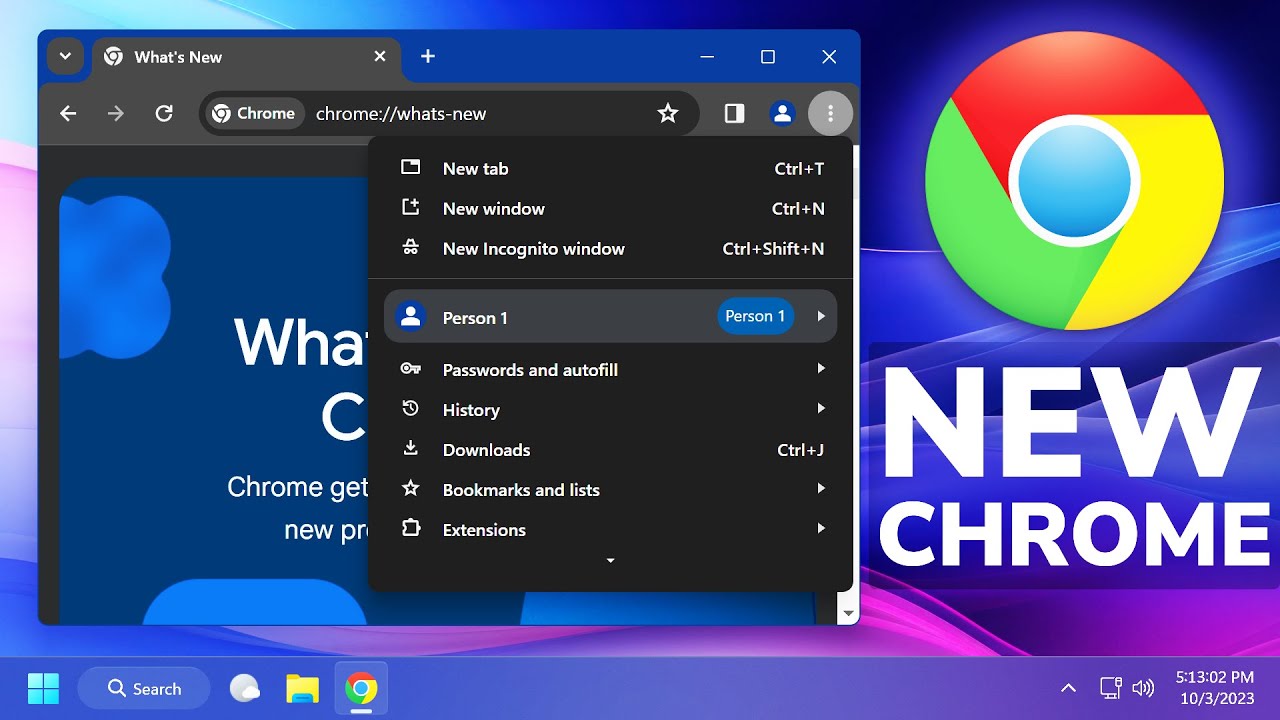
谷歌Chrome浏览器书签同步失败怎么办?本文梳理了从快速修复到深度排查的全套解决方案。首先检查账号登录与网络状态,尝试重新启用同步功能刷新令牌。若问题依旧,可深入管理同步设置、清理设备授权,或通过清除数据、排查扩展乃至重置浏览器配置来解决。文章还对比了Raindrop.io、Pocket等第三方书签管理工具,为追求稳定同步与高效整理的用户提供备选方案,帮助您彻底恢复并优化书签同步体验。
 谷歌浏览器官方
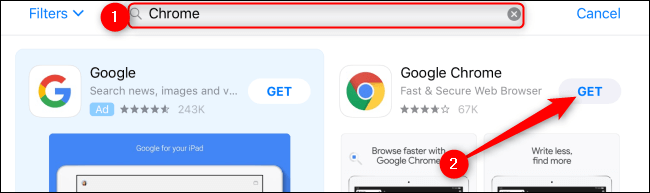
想要安全下载正版谷歌浏览器?务必认准唯一官方渠道。网络上所谓“谷歌浏览器官方下载电脑版2024最新版”并非官方发布,此类第三方下载站常捆绑软件甚至植入恶意程序,存在严重安全风险。正确方法是直接访问Chrome官方网站,其将自动提供最新稳定版安装包,确保纯净与安全。官方版本具备自动更新功能,能持续获得安全补丁和技术支持。牢记从软件开发商官网直接下载,是保障电脑安全与体验的关键一步。
 修改Chrome“关于”页面,自定义你的浏览器版本号(趣味玩法)
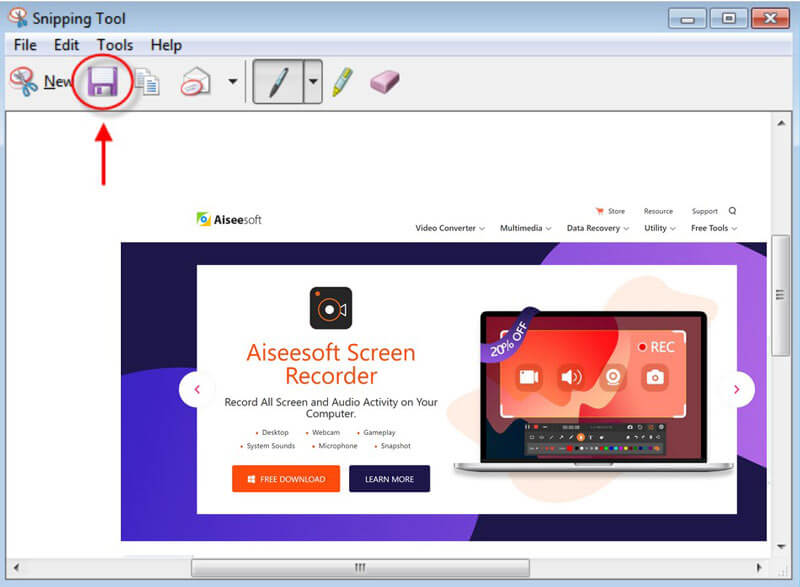
想要在Chrome浏览器“关于”页面打造一个专属的趣味版本号吗?本指南详细介绍通过安全修改本地语言文件,将默认版本信息轻松替换为“我的专属浏览器”等个性化文字。操作无需额外软件,仅需编辑JSON文件并保留通配符即可完成。请注意,此趣味修改仅影响本地显示,不改变浏览器功能,且在Chrome自动更新后会被重置。文中同时提供权限问题解决方案,并说明为何浏览器扩展无法实现此深层定制。适合喜欢动手尝试的用户,为浏览器增添独特个性。
 google浏览器导出书签
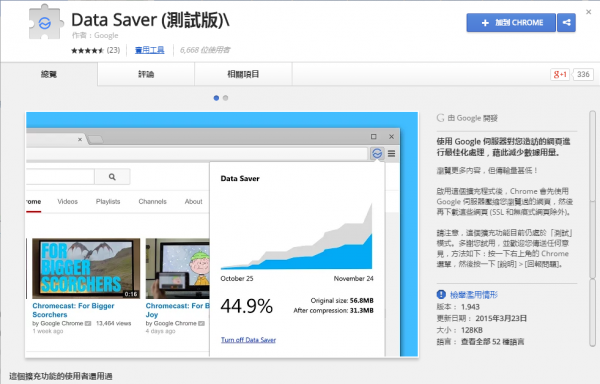
想要安全备份或迁移Chrome浏览器书签?这份详尽指南不仅提供从基础导出到高级管理的完整步骤,还深入解析书签文件结构。无论您是为了防止数据丢失、换新电脑同步,还是跨浏览器共享收藏,都能找到清晰解决方案。文章同时探讨了当导出选项失效或需部分导出时的实用技巧,并对比专业管理工具的强大功能,帮助您从简单的书签保存升级为高效的知识信息管理。
 chrome浏览器安装包
安全获取正版Chrome浏览器安装包是保障电脑安全的第一步,用户应始终通过谷歌官方渠道下载,避免第三方站点可能捆绑的恶意软件。安装包分为在线版与离线版,支持Windows、macOS及Linux系统,满足不同环境下的安装需求。本文详细对比了Chrome、Firefox和Edge浏览器的安装方式与特点,帮助用户根据自身需求——无论是谷歌生态整合、隐私保护还是系统资源占用——做出合适选择。通过清晰的步骤指导和常见问题解答,确保您能顺利完成安装并高效使用。
 如何重置Google Chrome设置以修复各种疑难杂症
当Google Chrome浏览器出现运行缓慢、频繁崩溃或主页被劫持时,重置设置是快速有效的解决方案。此操作可将搜索引擎、主页、内容设置等恢复初始状态,同时保留书签与密码。本文详细阐述重置步骤、适用场景及注意事项,对比重置与卸载重装的区别,并推荐专业优化工具帮助深度清理与防护,助您精准解决浏览器问题,保持流畅稳定的上网体验。
 google chrome安装包
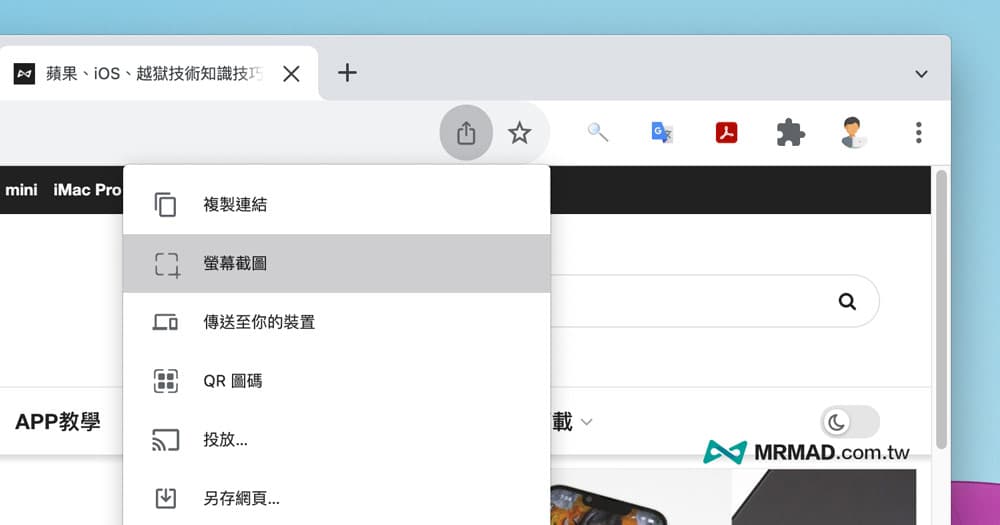
想要安全高效地获取并安装Google Chrome浏览器?本指南为您提供从官方渠道下载到完成安装的全流程详解。文章明确指出,唯一推荐从Google官方网站获取纯净安装包,以避免恶意软件与捆绑程序的风险。同时,详细说明了在Windows、macOS及Linux系统下的具体安装步骤与常见问题解决方法。此外,还对比分析了Chrome与Microsoft Edge、Mozilla Firefox在生态系统、资源占用和隐私策略等方面的核心差异,助您根据个人需求做出最佳选择。
